|
|
Київський професійно-педагогічний
коледж
|
|||
|
ІНФОРМАТИКА ТА КОМП’ЮТЕРНА
ТЕХНІКА Електронний
навчально-методичний посібник |
||||
|
|
||||
|
Тема 9. Система опрацювання
презентацій Microsoft PowerPoint 2016 План лекції 1. Загальна характеристика комп’ютерних
презентацій 2. Програмний засіб для створення презентацій
Microsoft PowerPoint 2016 3.Робота зі
слайдами презентації 4. Анімація
об’єктів на слайдах Зміст лекції 1. Загальна характеристика
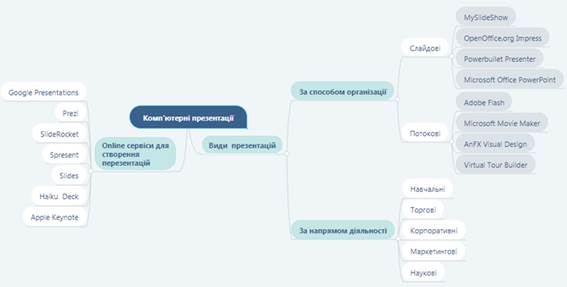
комп’ютерних презентацій Комп'ютерні
презентації є одним з типів мультимедійних проектів. Комп'ютерні презентації
часто застосовуються в рекламі, при виступах на конференціях і нарадах, вони
можуть також використовуватися на уроках у процесі
пояснення матеріалу вчителем або доповідей учнів. Презентація – це урочиста
публічна демонстрація нового товару, виробу чи технології. Вона може
супроводжуватися коротким виступом авторів чи їхніх представників про твір чи
виріб. Комп’ютерна
презентація – це файл, який містить слайди або відео зображення про певні
об’єкти чи події. На кожному слайді можна розмістити довільну текстову і
графічну інформацію. Прикладні програми,
призначені для створення комп’ютерних презентації, називаються системами
опрацювання презентації або редакторами презентацій.
2. Програмний засіб для
створення презентацій Microsoft PowerPoint 2016 Одним із засобів створення та демонстрації
презентацій є програма Microsoft PowerPoint, яка дає змогу, зокрема, використовувати
у презентації мультимедійні ефекти. Mіcrosoft PowerPoіnt — це програмний засіб, що входить до
складу Mіcrosoft Offіce, і являє собою графічний пакет підготовки
презентацій. В програмі користувачеві пропонується великий набір можливостей
роботи з текстом, засобами створення рисунків, побудови діаграм, стандартні
ілюстрації тощо. Даний програмний продукт має дружній
інтерфейс й дозволяє у найкоротші терміни представляти тези виступу, красиво
їх оформлювати, супроводжувати необхідними ілюстраціями. За допомогою цієї
програми зручно представляти різні об'єкти, проводити демонстрації. Програма PowerPoint дозволяє: § створювати комп’ютерні презентації; § редагувати презентації, тобто вносити до
них зміни; § форматувати презентації, тобто змінювати їх
зовнішній вигляд; § розміщувати на слайді текст, графічні
зображення; § додавати до слайдів звук і відео; § налаштовувати ефекти анімації; § друкувати слайди презентації для
використання як роздавальний або довідковий матеріал.
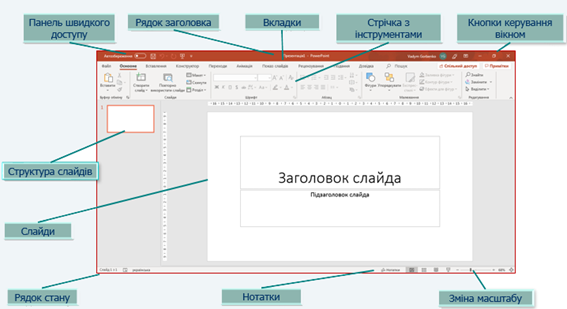
Рис. 9.2 Інтерфейс
Mіcrosoft PowerPoіnt 2016 3. Робота зі слайдами
презентації Додавання,
переміщення та видалення слайдів Єдиний слайд, який
існує на початку роботи над презентацією, містить дві рамки. Перша з цих
рамок має формат заголовка, а друга — підзаголовка. Розташування рамок на
слайді зветься макет. У Office PowerPoint 2016 також є інші типи рамок,
зокрема рамки для рисунків і графіки SmartArt. Додаючи до
презентації новий слайд, для нього можна одразу вибрати макет. Для цього
виконайте такі дії. 1. На вкладці Слайди клацніть місце під
єдиним слайдом, уже присутнім у презентації. 2. На вкладці Основне у групі Слайди
клацніть стрілку поруч із кнопкою Створити слайд. З'явиться колекція з ескізами різноманітних
доступних макетів слайдів. 1. Назва кожного
макета вказує на вміст, для якого його розроблено. 2. Рамки, в яких
відображаються кольорові піктограми, можуть містити текст, але, клацнувши ці
піктограми, також можна автоматично вставляти об'єкти, зокрема рисунки
SmartArt і картинка. 3. Клацніть макет, який потрібно застосувати до
нового слайда. Новий слайд
з'явиться на вкладці Слайди, де його буде відображено як поточний, і в
області Слайд. Повторіть ці дії стільки разів, скільки нових слайдів
потрібно додати. Якщо новий слайд
повинен мати однаковий із попереднім слайдом макет, можна просто натиснути
кнопку Створити слайд, не клацаючи стрілку біля неї. Визначення потрібної
кількості слайдів Щоб обрахувати
кількість слайдів, потрібних для презентації, зробіть конспект матеріалу,
який ви бажаєте викласти, а потім поділіть матеріал на окремі слайди.
Потрібно створити принаймні: • головний титульний слайд; • вступний слайд, на якому перелічено основні
тези або розділи презентації; • по одному слайду для кожної тези або
розділу, наведених на вступному слайді; • підсумковий слайд, на якому повторено список
основних тез або розділів презентації. Керуючись цими
правилами, якщо у презентації потрібно висвітлити три основні тези або
питання, слід запланувати щонайменше шість слайдів: титульний слайд, вступний
слайд, три слайди для питань і підсумковий слайд. Якщо будь-яке з
питань або розділів презентації потребує великого обсягу матеріалу, можна створити
для цього матеріалу підгрупу слайдів за такою самою базовою структурою. Візьміть до уваги
час, протягом якого кожний слайд має відображатися для аудиторії. Зазвичай
стандартом вважається тривалість показу кожного слайда дві–п'ять хвилин. Застосування до
слайда нового макета Щоб змінити макет
наявного слайда, виконайте такі дії. 1. На вкладці Слайди клацніть слайд, до
якого потрібно застосувати новий макет. 2. На вкладці Основне у групі Слайди
натисніть кнопку Макет і виберіть потрібний макет. Якщо застосувати
макет, в якому не вистачає рамок належного типу для відображення вже наявного
на слайді вмісту, для цього вмісту буде автоматично створено додаткові рамки. Копіювання слайда Якщо потрібно
створити два слайди з подібним макетом і вмістом, можна заощадити зусилля,
створивши один слайд, який містить усе форматування та вміст, спільний для
обох слайдів, скопіювати цей слайд, а потім додати до обох копій унікальні
елементи. 1. На вкладці Слайди клацніть правою
кнопкою миші слайд, який потрібно скопіювати, і виберіть командуКопіювати в
контекстне меню. 2. Не залишаючи вкладку Слайди, клацніть
правою кнопкою миші місце, на якому потрібно вставити нову копію слайда, і
виберіть у контекстному меню команду Вставити. Копію слайда також
можна вставити з однієї презентації в іншу презентацію. Змінення порядку
слайдів • На вкладці Слайди клацніть слайд,
який потрібно перемістити, і перетягніть його на нове місце. Щоб вибрати кілька
слайдів, клацніть один із них, натисніть клавішу CTRL і, утримуючи її,
клацніть решту слайдів, які потрібно перемістити. Видалення слайда • На вкладці Слайди клацніть правою
кнопкою миші слайд, який потрібно видалити, і виберіть командуВидалити слайд
у контекстному меню. Додавання й
форматування тексту Серед усіх типів
вмісту на слайдах презентації PowerPoint найчастіше використовується текст —
у заголовках, написах і списках. • Щоб додати текст до слайду, клацніть рамку,
до якої потрібно додати текст, а потім введіть або вставте потрібний текст. Форматування
маркованих списків У деяких рамках, але
не в усіх, текст автоматично форматується як маркований список. На вкладці Основне
у групі Абзац виконайте такі дії. • Щоб перетворити маркований список на текст
без маркерів або навпаки, виділіть потрібний текст і натисніть кнопку Маркери. • Щоб змінити стиль маркерів у маркованому
списку, клацніть стрілку біля кнопки Маркери, а потім виберіть
потрібний стиль. Ці зміни також можна
внести за допомогою мініпанелі інструментів — зручної невеличкої,
напівпрозорої панелі інструментів, яка з'являється, якщо виділити текст. Щоб
мініпанель стала добре помітною, наведіть вказівник миші на неї. Клацніть
будь-яку команду на мініпанелі інструментів, щоб скористатися нею. Мініпанель інструментів також
можна відкрити, клацнувши правою кнопкою миші невиділений текст. Змінення вигляду тексту Існує багато
способів змінити зовнішній вигляд тексту на слайді — починаючи від простих
команд на вкладці Основне для форматування шрифту, стилю, розміру,
кольору та параметрів абзацу й до складніших функцій, зокрема анімувати або
перетворення на рисунки SmartArt. Додавання нотаток
для доповідача Якщо на слайді надто
багато тексту, він стає складним для розуміння й відволікає увагу
користувача. Але як запам'ятати та донести до слухачів інформацію, не
виводячи її на слайд? Рішенням цієї дилеми
є нотатки доповідача, які можна ввести в області Нотатки для кожного слайда. Нотатки
дають змогу звільнити слайди від надміру матеріалу, водночас нагадуючи, що
потрібно викласти під час презентації. Надто докладний
текст можна в будь-який момент вирізати з області Слайд і вставити в
областьНотатки, щоб зберегти доступ до нього. Нотатки доповідача
можна роздрукувати та звертатися до них під час презентації. Крім того, якщо
показ презентації Office PowerPoint 2016 виконується з одного монітора
(наприклад, на подіумі), а глядачі бачать його на другому моніторі, у режимі
доповідача можна відобразити нотатки лише на моніторі доповідача, продовжуючи
показ на другому моніторі. Застосування до
презентації оформлення Досі ми займалися
лише вмістом та його розташуванням на слайді. Тепер перейдемо до загального
вигляду презентації. Який візуальний стиль вам потрібен? Яке враження має
справляти презентація, щоб бути зрозумілою та привабливою для глядачів? У Office PowerPoint
2016 пропонується широкий вибір тем оформлення, які полегшують змінення
загального вигляду презентації. Тема — це зібрання
елементів оформлення, які забезпечують характерний, узгоджений зовнішній
вигляд усіх документів Office завдяки використанню спеціальних сполучень
кольорів, шрифт і ефектів. Office PowerPoint 2016
автоматично застосовує тему Office до презентацій, створених за шаблоном
«Нова презентація», але можна в будь-який час застосувати замість неї іншу
тему. Застосування іншої теми до презентації • На вкладці Конструктор у групі Теми клацніть
тему документа, яку потрібно застосувати. Рекоментації по роботі з темами: § Щоб побачити, як
виглядатиме поточний слайд після застосування певної теми, наведіть вказівник
миші на ескіз цієї теми. § Щоб переглянути
ескізи додаткових тем, клацніть стрілки праворуч від рядка ескізів. § Якщо не вказано
інше, теми в Office PowerPoint 2007 застосовуються до всієї презентації. Щоб
змінити вигляд лише виділених слайдів, клацніть на вкладці Слайди кожен
потрібний слайд, утримуючи натиснутою клавішу CTRL. Коли слайди буде
виділено, клацніть правою кнопкою миші потрібну тему та виберіть у контекстному
меню команду Застосувати до виділених слайдів. § Якщо згодом ви
вирішите використати іншу тему, просто клацніть цю тему, щоб застосувати її. 4. Анімація об’єктів на
слайдах Основне призначення анімації – створення
передумов для поглибленого розуміння матеріалу презентації. Досягнення цієї
мети забезпечується дотриманням певних правил: § об’єкт має з’явитися
на слайді тільки тоді, коли про нього йде мова; § якщо на слайді
розміщено кілька об’єктів, то той об’єкт, на який звертається увага, повинен
виділятися, наприклад, змінювати колір; § для пояснення процесів,
які передбачають зміну положення об’єктів у просторі і часі, необхідно
застосувати переміщення об’єктів по слайду; § якщо наявність
об’єкта на слайді не є обов’язковою, то цей об’єкт доцільно вилучити зі
слайда; § для одного і того
самого об’єкта можна послідовно застосувати кілька анімаційних ефектів
натисканням кнопки Додати анімацію; § анімація є
властивістю, що може бути привласнена будь-якому об'єкту або одночасно групі
об'єктів презентації. Виділена група об'єктів або згруповані об'єкти сприймаються
й анімуються як одне ціле; § доцільно
дотримуватися певної послідовності застосування анімаційних ефектів, наприклад,
об’єкт не може переміщатися по слайду до того, як він на ньому з’явиться. Всього в PowerPoint
передбачено чотири групи анімаційних ефектів: 1. Вхід -
ефекти появи (входу) об’єкта на слайді. 2. Виокремлення
- ефекти зміни об’єкта (наприклад, зміна кольору або розміру) при виділені його мишею. 3. Вихід -
ефекти видалення (виходу) об’єкта зі слайду. 4. Шляхи
переміщення – шляхи переміщення об’єкта по слайду. Для всіх анімаційних
ефектів використовуються однакові прийоми застосування та настроювання. Тому
детально розглянемо застосування ефектів групи Вхід. Перш за все доцільно
створити комфортне середовище для роботи. Для того щоб отримати доступ до
всіх необхідних інструментів, необхідно активувати вкладку Анімація, а
на самій вкладці в групі Додаткові параметри анімації клацнути кнопку Область
анімації. Якщо на слайді вже є
анімовані об’єкти то всі вони будуть відображені в області анімації у тому порядку, у якому буде відбуватися їх
анімація. Порядок ефекту вказується номером ліворуч від назви об’єкта на
слайді. Порядок анімації можна змінювати кнопками Раніше, або Пізніше
в групі Хронометраж або в області анімації. Щоб швидко
орієнтуватися в застосованих ефектах анімації, безпосередньо перед назвою
об’єкта вказується їх умовна позначка у вигляді зірочки певного кольору. За
назвою об’єктів тим самим кольором відображаються прямокутники, довжина яких відповідає
тривалості ефекту анімації. При виділенні певного об’єкта в його рядку
праворуч з’являється трикутник, клацання по якому відкриває додаткову панель
керування анімацією. Вибір опції Час
відкриває відповідний діалог, а опції Параметри ефектів – діалог
Ефект. Деякі ефекти мають
повторюватися певну кількість разів, або постійно. Кількість і тривалість
повторень ефекту анімації встановлюється зі списку на вкладці Час. На вкладці Ефект можна
обрати Звук, що буде супроводжувати ефект. Це може бути один зі
стандартних звуків (вибух, барабан, оплески тощо), який обирається зі списку,
або будь-який інший звук, що зберігається на вашому комп’ютері. Звук
приєднується до певного анімаційного ефекту об’єкта на слайді та стає
невід’ємною частиною презентації. В розділі Після
анімації можна зробити так, що об’єкт після закінчення ефекту змінить колір
або зникне з екрану. Вибір необхідної команди або колір обирають на панелі,
яка відкривається після щиглика по кнопці списку, що розгортається. Ефекти групи Вхід.
Перш за все необхідно виділити об’єкт на слайді та відкрити вкладку Анімація.
В групі Анімація треба натиснути кнопку Додати анімацію або
відразу відкрити колекцію анімаційних ефектів. При переміщенні покажчика миші
по мініатюрах ефектів групи Вхід ці ефекти будуть інтерактивно
відтворюватися на слайді. Остаточно певний ефект обирається клацанням. Доступ
до додаткових анімаційних ефектів відкривається, якщо клацнути будь-яку
команду Інші ефекти входу в нижній частині вікна колекції. Відкриється панель
Змінення ефекту входу, на якій можна обрати будь-який з 46 ефектів входу. Після застосування
до об’єкта певного анімаційного ефекту стає активною кнопка Параметри
ефектів, яка відкриває можливість встановлення параметрів ефекту. Параметр Початок
має три значення: Після клацання – ефект буде починатися
після щиглика миші на будь-якому місці екрана. Цей параметр обирається, коли
відтворення презентації керується доповідачем; З попереднім - ефект буде
починатися автоматично разом з попереднім ефектом; Після попереднього -
ефект буде починатися автоматично після попереднього ефекту, з затримкою на деякий
час. Обидва останні
параметри дозволяють автоматизувати відтворення ефектів і звільнити
доповідача від постійного контролю клацання мишею. Параметр
Тривалість задає швидкість, з якою буде відбуватися ефект. Параметр Затримка
задає проміжок часу між ефектами. Налаштування
переходів між слайдами Анімація у
PowerPoint може бути застосована як до будь-яких об’єктів на слайдах, так і
до переходу між слайдами. Зазвичай слайд співвідноситься з одним або кількома
абзацами тексту, в яких викладається певна думка. Тому перехід між слайдами
слід розглядати як перехід від однієї думки до іншої. Цей перехід має бути
доречним і не викликати у глядача почуття переходу в інший контекст. Можна
обійтись і без використання ефектів переходу. Тоді один слайд буде різко
змінюватися на інший. Але доцільніше використати один з плавних переходів.
Параметри переходу між слайдами встановлюються командами, які розташовані на
вкладці Переходи. Ефект переходу можна
встановити для кожного слайду презентації окремо, але доцільніше і зручніше
встановити один ефект переходу для всіх слайдів. Встановлення ефекту
переходу для окремого слайда 1. Виділіть слайд,
до якого буде застосовано ефект переходу. Зауважимо, що ефект переходу буде
відтворюватися при переході від попереднього слайда до поточного. 2. Наведіть покажчик
миші на будь-яку мініатюру ефекту переходу в розділі Перехід до цього слайда,
ефект буде відразу відтворено на екрані. Доцільно проекспериментувати з
різними ефектами. Всі можливі ефекти знаходяться в колекції, яку можна
відкрити за допомогою полоси прокручування праворуч від мініатюр ефектів на
стрічці. 3. Додаткові
параметри ефекту переходу, наприклад, напрям ефекту, встановлюють після
клацання по кнопці Параметри ефектів. Звук переходу
обирається в групі Хронометраж. Зі списку праворуч від команди можна обрати
один із стандартних звуків, або використати будь-який звук, що зберігається
на комп’ютері (команда Інший звук). Швидкість переходу
встановлюється в секундах у лічильнику праворуч від команди Тривалість. Встановлення одного
ефекту переходу до всіх слайдів. Використання одного й того самого ефекту для
всіх слайдів підсилює враження цілісності презентації. 1. Виділіть
будь-який слайд презентації і встановіть для нього ефект переходу і параметри
ефекту так, як це описано вище. 2. Натисніть команду
Застосувати до всіх в розділі Хронометраж. Якщо в презентації
розглядається кілька питань, то доцільно для слайдів кожного окремого питання
обрати свої ефекти переходів. Не використовуйте
для переходу між слайдами ефекти обертання або розпаду на дрібні об’єкти та
подібні до них Так само, як одна думка має плавно переходити в іншу, так і
переходи між слайдами та звуки, що їх супроводжують, не повинні бути різкими
та гучними. Звуковий супровід може буде доданий до
презентації в цілому, до кожного окремого слайда, а також до всіх анімованих
об’єктів на слайдах. По-перше, доцільно створити папку, в якій
будуть зберігатися звукові файли презентації. Добре, якщо ця папка буде
вкладена у загальну папку презентації. Окрім того, якщо передбачається
звуковий супровід анімації об’єктів на окремих слайдах, то для звуків кожного
слайда доцільно створити окрему папку і вкласти її у загальну папку звуків
презентації. Далі для запису звукового супроводу необхідно підключити до
комп’ютера мікрофон. Для зручності можна утримувати на екрані відповідний
слайд. Далі необхідно діяти у такий спосіб. Для запису звукового супроводу до всього
слайда: 1. Підключити до комп’ютера мікрофон, або
хоча веб-камеру з мікрофоном. 2. На вкладці Вставлення, в розділі Медіавміст відкрити групу Аудіо та обрати команду
Записати аудіо…. З’явиться діалогове вікно Записати звук ?. Після
клацання по кнопці Запис можна почати диктувати у мікрофон текст
звукового супроводу. Для закінчення запису необхідно натиснути кнопку Стоп.
Тривалість запису у секундах відображається у рядку Тривалість. Прослухати зроблений запис можна після
клацання по кнопці Початок. Зроблений звукозапис автоматично
приєднується до слайда і зберігається у файлі презентації, причому на слайді
у режимі розробки і в режимі відтворювання відображається значок динаміка і
смужка відтворення звука з елементами керування. Зауважимо, що такий звуковий супровід
редагувати неможливо. Щоб отримати можливість редагування супровід необхідно
зберегти як окремий файл. Для цього по значку звукового супроводу необхідно
клацнути правою кнопкою миші та з контекстного меню обрати команду Зберегти
медіафайл як…. Файл зберігається в форматі
*.m4a (це скорочення від MPEG-4 Part 14) і
відтворюється вбудованою програмою Microsoft Windows Media
Player. Редагувати звуковий файл можна в аудіоредакторах, що працюють з файлами такого типу,
наприклад багатофункціональний редактор АудиоМАСТЕР,
або редактор Audacity, які дозволяють легко та
швидко редагувати аудіофайли: обрізка, з’єднання,
накладення численних ефектів, створення атмосфери і багато іншого. Ці
редактори безкоштовні та мають інтуїтивно зрозумілий російськомовний
інтерфейс. На наш погляд, цей шлях створення звукового
супроводу не є доцільним з огляду на такі міркування: 1. Дуже складно якісно надиктувати текст
звукового супроводу цілком для слайда, особливо якщо цей текст достатньо
великий. 2. За необхідності змінити частину тексту
треба буде перезаписати весь звуковий файл. 3. Виключається можливість інтерактивного
перегляду слайду, наприклад, повернення на кілька кроків назад, з одержанням
відповідного звукового супроводу. Вирішенням цих проблем може бути створення
окремих звукових файлів для всіх об’єктів слайда, що анімуються. В подальшому
ці файли підключаються до анімації певного об’єкта і відтворюються тільки під
час його анімації. Створити файл звукового супроводу для
окремого об’єкта на слайді найпростіше з використанням стандартних
можливостей Windows. Перш за все необхідно ретельно обдумати та
записати на папері текст звукового супроводу окремо для кожного об’єкта на
слайді. Текст має бути простим, зрозумілим і максимально коротким. Речення
мають складатися не більше, ніж з п’яти - восьми слів. Мікрофон має бути
якісним, а приміщення без сторонніх звуків. На панелі Всі додатки, що відкривається
кнопкою Пуск, у лівому нижньому кутку екрана, клацнути кнопку Запис
голоса. Якщо після відкриття панелі натиснути центральну
кнопку, або сполучення клавіш CTRL+R, і почати вимовляти текст, то почнеться запис.
Причому, панель змінюється: з’являється таймер тривалості запису та кнопки Зупинити
запис і Продовжити запис. Після закінчення запису панель можна закрити. Якщо тепер натиснути кнопку Запис голосу,
то відкриється панель і відразу почнеться відтворення запису. Записані файли автоматично зберігаються в
папці Documents → Аудиозаписи
в форматі *.m4a. Відразу доцільно перенести цей файл, де
зберігається презентація, до якої записується звуковий супровід. Підключення звуку до анімованих об’єктів на
слайдах здійснюється у такій послідовності. 1. Записати і відрегулювати звуки для
об’єктів на слайдах презентації.
Щоб уникнути плутанини, звукові файли для об’єктів кожного слайда доцільно
помістити в окремі папки та пронумерувати. Бажано, щоб номери співпадали з номерами
анімаційних єфектів на слайді. 2. Активувати певний слайд і на вкладці Анімація клацнути кнопку Область анімації.
Відкриється діалог з такою самою назвою. При виділенні певного об’єкта, в
його рядку праворуч з’являється трикутник, клацання по якому відкриває
додаткову панель налаштування анімації. Необхідно обрати опції Параметри
ефектів – вкладка Ефект. З розкривного списку у полі Звук можна
обрати потрібний, що буде супроводжувати ефект з певним номером. Звук
приєднується до певного анімаційного ефекту об’єкта на слайді та стає
невід’ємною частиною презентації. Відео на слайдах Відео є надзвичайно інформативним з точки
зору представлення навчального або наукового матеріалу, тому його доцільно
включати у склад презентації. Воно має бути якісним і коротким. Слід мати на
увазі, що для демонстрації відео потрібен досить потужний комп'ютер або
продуктивна локальна мережа. Для того, щоб вставити відео у слайд,
необхідно на вкладці Вставлення в розділі Медіавміст
із групи Відео обрати команду Відео на моєму ПК... Відкриється вікно
Вставити відео, у якому необхідно знайти відповідну папку і обрати
відео. Після вибору і вставки потрібного файлу на
слайді з'явиться відповідно перший кадр відео і кнопки управління відеоплеєром. При відтворенні слайду картинка дещо
змінюється: зникають маркери навколо зображення і спрощується відеоплеєр. Після вставлення відеокліпа доцільно
встановити параметри його відтворення на вкладці Відтворити. Перш за все необхідно виконати монтаж відео,
якщо на слайді передбачається відтворювати тільки деяку частину кліпу. Після
клацання по кнопці Обрізати відеозапис відкриється діалог Обтинання
відео, у якому за допомогою перетягування повзунків можна встановити
початковий і останній кадри відтворення кліпу. Обрану частину кліпу можна
переглянути після натискання кнопки ►. У вікні діалогу також відображається час
від початку та час закінчення обраної частини відеокліпа, а також його
тривалість. У розділі Параметри відео необхідно визначити: 1. Як буде починатися відтворення кліпу, група
Початок: Автоматично. Кліп відтворюється автоматично від початку
демонстрації слайда; Після клацання. Кліп починає відтворюватися тільки після
того, як на ньому буде зроблено клацання; 2. Гучність звукового супроводу, група Гучність:
Тихо, Середньо, Гучно, Вимкнути; 3. Чи буде зображення розгортатися на весь
екран, або відтворення кліпу буде відбуватися у вікні, встановленому при
розробці слайда: Відтворення на весь екран, Приховувати за
відсутності відтворення. На вкладці Формат у розділі Стилі
відеозаписів можна задати параметри вікна, у якому буде відтворюватися кліп,
обравши відповідну мініатюру. PowerPoint дозволяє вставляти відео у слайди
безпосередньо із Інтернету, для цього необхідно обрати команду Онлайнове
відео. Відкриється вікно пошукової системи, в якому у поле пошуку
необхідно ввести ключове слово, наприклад – Природа. Відразу у вікні будуть
відображені знайдені в мережі відеофайли, необхідно виділити потрібний файл і
натиснути кнопку Вставити, відео буде вставлене на слайд. Для настроювання відтворення
поточної презентації необхідно зайти на вкладку Показ слайдів, у
групі Налаштування клацнути кнопку Настроювання показу слайдів,
відкриється відповідне діалогове вікно, в якому можна встановити потрібні параметри. У групі Показ
слайдів можна встановити один з трьох способів відтворення презентації: 1. Керований
доповідачем (увесь екран) обирається, коли презентація демонструється на
повному екрані, а її відтворенням керує доповідач (за промовчанням). 2. Керований
доповідачем (вікно) обирається, коли презентація демонструється у вікні не на
повний екран, а її відтворенням керує користувач. 3. Автоматичний
(увесь екран) обирається, коли презентація демонструється на повному екрані,
а її відтворення здійснюється в автоматичному режимі. У групі Параметри
показу можна одночасно встановити кілька параметрів: 1. Безперервний
цикл до натискання клавіші "Esc"
встановлюється, коли відтворення слайдів презентації здійснюється по колу
безперервно, наприклад, на виставковому стенді. 2. Без
мовленнєвого супроводу використовується для спрощення презентації, наприклад,
при її відтворенні у фоновому режимі на виставковому стенді. 3. Без анімації
умови застосування такі самі, як і в попередньому пункті. 4. Колір пера
дозволяє встановити колір пера, яким можна наносити прості зображення на
слайді (стрілки, підкреслення, кола тощо). За допомогою цих зображень привертається
увага до певних елементів слайда. У групі Слайди
можна обрати: 1. Опція усі
забезпечує послідовну демонстрацію усіх слайдів презентації з першого до
останнього. 2. Опція з:
забезпечує послідовну демонстрацію усіх слайдів презентації з вказаного діапазону. 3. Опція Вибірковий
показ дозволяє вказати для відтворення певні номери слайдів. У групі Зміна
слайдів можна встановити один з двох способів відтворення презентації: 1. Вручну –
встановлюється, коли відтворенням презентації керує доповідач. 2. За часами –
встановлюється, коли відтворення презентації відбувається в автоматичному
режимі. У групі Декілька
моніторів можна обрати монітор, на якому буде відтворюватися презентація,
у разі, коли до комп’ютера підключено кілька моніторів. Керування
відтворенням презентації Під час презентації
можна робити деякі дії по керуванню її відтворенням. Ці дії здійснюються за
допомогою миші або клавіатури. Довільна
демонстрація слайдів Демонстрація слайдів
у PowerPoint лінійна, тобто слайди з'являються на екрані послідовно, один за
одним. Щоб не розробляти і зберігати на диску кілька варіантів презентації для
конкретних випадків (наприклад, розгорнутий варіант для студентів стаціонару
і скорочений варіант для студентів-заочників), презентація створюється
"по максимуму". Потім для конкретного випадку будь-якому слайду
може бути надана властивість "прихований", тобто заборона на показ
під час перегляду. Для цього необхідно виділити потрібний слайд і обрати
команду Показ слайдів => Настроювання => Приховати слайд. Щоб відновити
демонстрацію прихованого слайда, необхідно повторно натиснути кнопку Приховати слайд. Описаний вище спосіб
незручний, оскільки для відтворення різних варіантів презентації необхідно
час від часу приховувати або відкривати певні слайди. Значно зручніше у межах однієї презентації створити
кілька поіменованих версій з певним переліком слайдів. При відтворенні певної
версії презентації на екрані будуть демонструватися тільки слайди, включені до
складу обраної версії. Налаштування
автоматичного перегляду презентації Відтворювання
презентації в автоматичному режимі може бути доцільним для користувачів, що переглядають презентацію
самостійно, або при демонстрації презентації на виставковому стенді. Слід зауважити, що
автоматичний режим унеможливлює інтерактивне відтворення презентації. Перед налаштуванням
автоматичного режиму необхідно повністю завершити створення презентації, включаючи анімацію
об’єктів на слайдах, додавання до них звукового супроводу, анімацію переходів між
слайдами тощо. Далі на вкладці Показ слайдів у групі Налаштування
необхідно клацнути по кнопці Настроювання часу, відразу почне
відтворюватися презентація з першого слайда, одночасно поверх слайдів буде
відображатися вікно Запис. По суті, треба
виконати генеральну репетицію відтворення презентації за допомогою кнопки Далі, включаючи перегляд усіх слайдів, анімацію
об’єктів на слайдах зі звуковим
супроводом, причому поспішати не треба. Під час запису можна робити
зупинки (кнопка Пауза) або
повтори (кнопка Повтор). По закінченні
демонстрації останнього слайда буде виведено діалогове вікно, у якому буде
запропоновано зберегти час відтворення презентації. Якщо вас влаштовує цей час – натисніть кнопку Так.
Якщо зафіксований час вас не влаштовує, наприклад, перевищено певний термін
демонстрації, то клацніть кнопку Ні і повторно зробіть репетицію швидше або повільніше. Завершенням роботи буде відкриття презентації у режимі сортувальника слайдів, у якому на екран виводяться мініатюри усіх слайдів та час демонстрації кожного з них в автоматичному режимі. Додаткові матеріали Рекомендовано ознайомитись з додатковою інформацією до
лекційного матеріалу по даній темі Перегляньте презентацію до теоретичного матеріалу: Тема 9.
Система опрацювання презентацій
Microsoft PowerPoint 2016 Ознайомтесь з коротким посібником користувача: Посібник Microsoft PowerPoint 2016 Презентація Power Point, доступна та зручна
для всіх Контрольні запитання 1.
Що таке комп’ютерна презентація? 2.
Які є способи додавання слайдів до презентації? 3.
Які є види програм для створення комп’ютерних презентацій? 4.
Як налаштувати анімаційні ефекти для об’єктів презентації: 5.
Опишіть порядок задання переходів між слайдами. 6.
Як завантажити презентацію на демонстрацію? Виконання завдань Відкрийте браузер (наприклад Google Chrome)
та увійдіть у свій обліковий запис Google за
посиланням https://myaccount.google.com.
Перейдіть до додатку Google Клас за посиланням https://classroom.google.com
та приєднайтесь до курсу з дисципліни Інформатика та комп’ютерна техніка
ввівши код курса jv89r5. На вкладці Завдання виконайте всі
завдання до теми 9. |
||||