|
|
Київський професійно-педагогічний коледж
|
|||
|
ІНФОРМАТИКА ТА КОМП’ЮТЕРНА
ТЕХНІКА Електронний
навчально-методичний посібник |
||||
|
|
Змістовий модуль 4. Комп’ютерні публікації |
|||
|
Тема 8. Створення публікацій за допомогою програми Microsoft
Publisher 2016 План лекції 1. Загальна характеристика комп’ютерних
публікацій 2.Створення
комп’ютерної публікації в Microsoft Publisher 2016 3.Особливості
створення бюлетня. Збереження та друк публікації Зміст лекції 1. Загальна характеристика
комп’ютерних публікацій Публікація — документ, що оголошується всенародно (латинською Рubliсо).
Донедавна публікаціями вважали документи, виконані поліграфічним способом.
Тепер статус публікацій мають також електронні документи, розташовані,
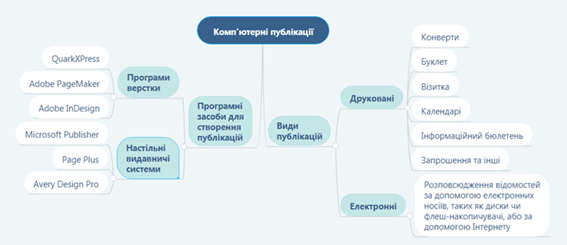
зокрема, на веб-серверах, які можна переглядати за допомогою браузера. Комп'ютерні публікації — це публікації, створені за допомогою спеціальних
комп'ютерних програм. Електронними публікаціями називають розповсюдження відомостей за допомогою електронних носіїв,
таких як диски чи флеш-накопичувачі, або за допомогою Інтернету До засобів створення публікацій відносять
настільні видавничі системи. Ці системи мають апаратну та програмну складові. До апаратної складової належить персональний
комп’ютер, пристрої друку (принтер, копіювальний апарат, плотер) і пристрої
введення даних (сканери, графічні планшети), а до програмної – спеціальні
програми підготовки макета публікації. Усе це може розміститися на столі
користувача і тому ці системи отримали назву desktop publishing (з англ.
настільні публікації), або настільні видавничі системи.
Рис. 8.1 Види публікацій 2.
Створення комп’ютерної публікації в Microsoft Publisher 2016 Програму Publisher можна запустити на
виконання кількома способами. Наведемо найпоширеніші з них: виконати
Пуск => Усі програми =>Microsoft Publisher; використати
ярлик програми на Робочому столі або Панелі швидкого запуску; двічі
клацнути на значку файлу публікації Publisher. Якщо вибрано один з перших двох варіантів
запуску програми, то на екрані з’явиться початкове вікно програми, розділене
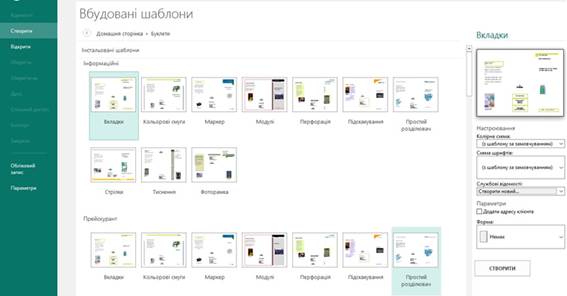
на три частини.Найкращий спосіб почати створювати публікацію – вибрати
готовий шаблон оформлення безпосередньо під час відкриття програми Publisher.
Після вибору шаблону стануть доступні параметри, за допомогою яких можна
змінити кольори шаблону, шрифти, текст і графіку. Пошук потрібних шаблонів публікацій за їхніми
назвами можна здійснити, використовуючи поле Пошук шаблонів і список, у
якому можна вибрати місце пошуку : на цьому комп’ютері, на сайті Microsoft
Office Online або в обох цих місцях (Усі шаблони).
Рис. 8.2 Вікно запуску Після вибору типу публікації і одного із
шаблонів на панелі налаштувань можна змінити колірну схему, схему шрифтів
(або залишити ці властивості зі значеннями із шаблону за замовчуванням),
указати дані про організацію або особу які автоматично будуть вставлені до
всіх шаблонів публікацій, та обрати форму для здійснення реєстрації,
проведення опитування, тощо. Після вибору кнопки Створити, розміщеною під панеллю встановлення
значень властивостей обраного шаблону, програма перейде в режим редагування
та форматування публікації. В основному вікні програми використовуючи
елементи керування панелі інструментів, області завдань Форматування публікацій
та інших панелей, користувач може самостійно розробити макет майбутньої
публікації. Він також може повернутися до створення публікації на основі
шаблонів, виконавши Файл => Створити або
вибравши в області завдань Макет сторінки кнопку Змінити шаблон. У Publisher можна створювати публікації на
основі вже існуючих. Для цього в початковому вікні програми слід вибрати
посилання З файлу і вказати файл, на основі змісту якого буде створено нову
публікацію. Цю саму дію можна виконати в основному вікні: Файл
=> Відкрити. Для будь-якої публікації потрібен шаблон,
навіть якщо це пустий шаблон. Головне – знайти шаблон, що якнайкраще
відповідає майбутній публікації. Програма Publisher постачається з вбудованими шаблонами.
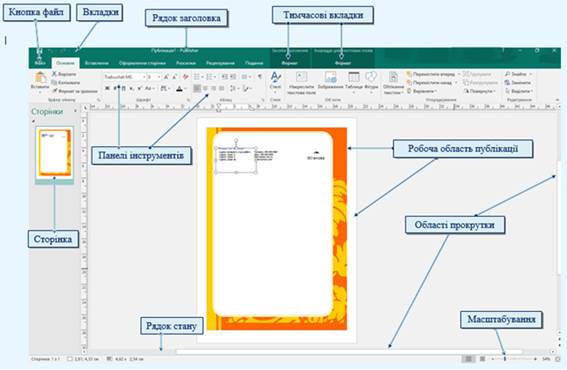
Рис. 8.3 Інтерфейс Microsoft
Publisher 2016 3. Особливості створення
бюлетня. Збереження та друк публікації Як уже зазначалося,
у публікаціях можуть розміщуватися об’єкти двох типів – тексти та графічні
зображення. Розглянемо особливості роботи з ними під час створення публікацій
у Publisher. Зробимо це на прикладі створення бюлетеня. Бюлетень (франц. bulletin - записка,
листок, документ) – коротке офіційне повідомлення, збірка офіційних актів або
періодичне видання, яке містить повідомлення з певного кола питань. У Publisher бюлетень
– це публікація з однієї чи кількох сторінок, яка містить повідомлення з
певного кола питань, наприклад аналіз економічного чи фінансового стану
підприємства за певний період, добірка нормативних актів з певного питання
або за певний період, огляд спортивних новин, звіт про проведені дослідження
тощо. Бюлетень має
титульну і заключну сторінки. На кожній сторінці може бути кілька статей.
Матеріал статей розміщується в кілька колонок. Кожна колонка – це напис, який
у Publisher ще називають текстовим полем. Текстові поля однієї статті
зв’язані між собою. Статті можуть починатися на одній сторінці, а
закінчуватися на іншій. Один з головних
об’єктів публікації – заголовок бюлетеня. За своєю структурою заголовок
бюлетеня схожий до газетного. Він містить текст заголовка і дані про видавця,
може містити девіз, емблему, для періодичних видань – номер і дату випуску.
Основне місце на титульній сторінці займає перша або головна стаття. У бюлетені вона
відіграє роль своєрідної програмної статті – тобто статті, в якій розкрито
цілі цното видання які наступних статтях будуть обговорюватися, деталізуватися
і уточнюватися. Остання сторінка бюлетеня містить дані про редакторів і
дизайнерів бюлетеня, а також деякі службові дані: тираж публікації, реквізити
редакції та друкарні тощо. Процес створення бюлетеня, як і розглянутий
раніше процес створення презентації, розпочинається з розробки структури
дизайну даного виду публікації. Перш за все слід ознайомитися з шаблонами
публікацій даного типу, з’ясувати тематику та перелік питань, які будуть
висвітлюватися в публікації, добрати матеріали до публікації : назву
бюлетеня, заголовки і тексти статей, ілюстрації до них, елементи оформлення
тощо. Далі слід перейти до безпосереднього створення бюлетеня. Для створення
бюлетеня необхідно в початковому вікні Publisher у списку типів публікацій
обрати Бюлетень. Потім вибрати шаблон
бюлетеня і на відповідній панелі установити значення властивостей публікації
і вибрати колірну схему та схему шрифтів, указати службові відомості. На цій
самій панелі в полі Розмір сторінки встановлюється кількість аркушів
публікації. Слід враховувати, що п друк, і якщо обрати один аркуш публікації,
бюлетеня, а якщо два аркуші - то чотири. Після завершення
початкового встановлення значень властивостей публікації слід вибрати кнопку Створити
і перейти в режим редагування та форматування шаблону бюлетеня. Для
налаштування параметрів сторінки слід в області завдань Форматування
публікації відкрити, вибравши кнопку біля назви, список Параметри сторінки.
У полі Стовпці можна встановити кількість колонок тексту на поточній або на
всіх сторінках публікації. Для цього слід вибрати кнопку відкриття списку та
вибрати команду, яка відповідає обраній області застосування. У списку Колірні
схеми області завдань Форматування публікації можна змінити обрану
колірну схему публікації, а в списку Схема шрифтів – вказати новий
набір шрифтів для заголовків і основного тексту. У списку Бюлетень
– параметри цієї самої області завдань, крім зміни шаблону публікації,
можна встановити і розміри сторінки публікації. Для цього слід вибрати кнопку
Змінити розмір сторінки і у вікні Параметри сторінки обрати один із
стандартних розмірів або встановити свої значення. У цьому самому вікні
встановлюються і розміри полів сторінки. Структура заголовка бюлетеня стандартна для
всіх шаблонів. На рисунку подано оформлення заголовка бюлетеня із шаблона.
Для створення заголовка на основі існуючого шаблону слід увести у відповідні
написи нові тексти, замінити існуючі графічні зображення. На титульній
сторінці бюлетеня, особливо коли він має багатосторінкову
структуру і вставляють перелік заголовків внутрішніх статей. Шаблон для
переліку заголовків, як правило, розмі- щується збоку, поруч із першою або
другою статею бюлетеня. Хоча може бути й інше розміщення, залежно від макета
шаблону бюлетеня. Користувач може
змінити кількість рядків у переліку, залежно від кількості статей у
публікації. Редагування і форматування тесту в переліку статей відбувається
відповідно аналогічних операцій у Word. Під таблицею заголовків статей на титульній
сторінці бюлетеня з макетом розміщено Бічну панель. Наприклад, для
літературного альманаху це можуть бути повідомлення про літераторів, твори
яких уперше з’явилися його сторінках, або про твори вже відомих і популярних
авторів. Основною відмінністю розміщення тексту на сторінках публікації від
розміщення тексту на слайді презентації або в текстовому документі є
можливість автоматичного продовження тексту з однієї колонки статті в іншу.
Колонки з текстом в програмі називають текстовими полями, а автоматичне
продовження тексту в наступних текстових полях статті називають перетіканням
тексту. Для друку публікації
потрібно виконати команду Файл => Друк. Додаткові матеріали Рекомендовано ознайомитись з додатковою інформацією до
лекційного матеріалу по даній темі Перегляньте презентацію до теоретичного матеріалу: Тема 8. Створення публікацій за допомогою програми Microsoft
Publisher 2016 Контрольні запитання 1.
У чому полягає відмінність між друкованою та електронною
публікацією? 2.
Які засоби необхідні для підготовки друкованого видання? 3.
Які є програмні засоби створення комп’ютерних публікацій? 4.
Як відкрити програму Microsoft Publisher? 5.
Як створити публікацію з шаблону в програмі Microsoft
Publisher? Виконання завдань Відкрийте браузер (наприклад Google Chrome)
та увійдіть у свій обліковий запис Google за посиланням https://myaccount.google.com.
Перейдіть до додатку Google Клас за посиланням https://classroom.google.com
та приєднайтесь до курсу з дисципліни Інформатика та комп’ютерна техніка
ввівши код курса jv89r5. На вкладці Завдання виконайте всі
завдання до теми 8. |
||||