|
|
Київський професійно-педагогічний
коледж
|
|||
|
ІНФОРМАТИКА ТА КОМП’ЮТЕРНА
ТЕХНІКА Електронний
навчально-методичний посібник |
||||
|
|
Змістовий модуль 3. Табличний
процесор |
|||
|
Тема 6. Загальна
характеристика табличного процесора Microsoft Excel 2016 План лекції 1. Поняття табличного процесора його функції та
інтерфейс Microsoft Excel 2016 3. Форматування та редагування таблиці та
комірок 4. Друк електронної таблиці Excel Зміст лекції 1. Поняття табличного процесора його функції та
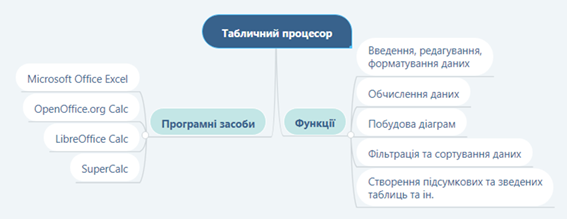
інтерфейс Microsoft Excel 2016 Табличний процесор – це прикладна програма, яка призначена для опрацювання даних, поданих в
електронних таблицях.
Рис. 6.1 Програмні засоби та функції табличних
процесорів Електроні таблиці призначені для обробки інформації нетекстового
характеру. Здебільшого це певним чином організована числова інформація.
Основною особливістю електронних таблиць є використання формул і можливість
автоматичного перерахунку таблиць у разі зміни даних у таблиці, якщо ці дані
використовуються у формулах. Основними поняттями в Excel є робочий аркуш та робоча книга. Робочий аркуш – це основний тип документа, що
використовується в Excel для збереження та маніпулювання даними. Робочий аркуш складається із стовпців та рядків. Перетин одного рядка
та стовпця визначає комірку. Активною називається комірка, на якій розмішений
курсор. Вона виділяється рамкою. Робочі аркуші утворюють робочу книгу. Робоча книга – сукупність робочих
листів, об’єднаних спільним іменем. Робоча книга зберігається з розширенням .xls. При запуску Excel на листах робочої книги відображається сітка, яка
розділяє рядки на стовпці. Зверху над стовпцями відображаються заголовки (А,
В, С…..). Зліва від рядків відображаються їх номери (1, 2, 3…). За потреби
можна не відображати сітку та заголовки стовпців для зручного сприйняття
інформації на листі. Для цього потрібно скористатися меню Подання та
встановити перемикач Сітка. Діапазони комірок бувають суміжні і несуміжні. У суміжних діапазонах між комірками немає проміжків і він має форму
прямокутника. Суміжні діапазони позначаються адресою
лівої верхньої комірки діапазону, двокрапкою і адресою
правої нижньої комірки діапазону, наприклад А1:К5. Суміжні діапазони можна
також виділити, утримуючи натиснутою клавішу Shift
і розширюючи клавішами керування курсором зону виділення. Несуміжні діапазони складаються з декількох суміжних і позначаються
їхніми адресами, розділеними крапкою з комою, наприклад А2:С6;К3:К10;Е2:G2.
Для виділення несуміжного діапазону потрібно виділити першу клітину або
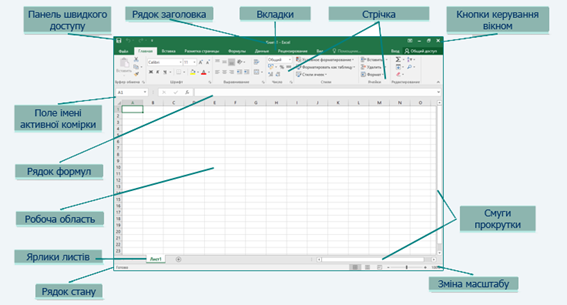
перший діапазон клітин, потім, утримуючи натиснутою клавішу Ctrl, виділити інші діапазони клітин. Розглянемо інтерфейс програми (рис. 6.2).
Рис 6.2 Інтерфейс програми Для проведення обчислень використовують
формули. Зображення формули можна переглянути в рядку формул, а в комірці
буде відображатися результат обчислень. Введення формули починається з
введення знака «=», за яким можуть бути введені
операнди. Під операндами розуміють сталі значення, адреси комірок, імена
функцій (стандартних або визначених користувачем), знаки арифметичних
операцій («+» додавання, «–» віднімання, «*» множення, «/» ділення, «^»
піднесення до степеня (2^3=23), «%» відсоток),
логічні операції порівняння (>, <, =, >=, <=, <>), а також
дужки для визначення порядку виконання операцій. Важливою є можливість переміщувати,
копіювати та розмножувати значення та формули під час побудови електронних
таблиць. Автозаповнення вмісту комірки – це його копіювання в довільну кількість
сусідніх комірок. Способи адресації Адреса комірок може бути абсолютна
відносна, або змішана. Відносна адреса – це адреса, яка при копіюванні або
переміщенні формули змінює своє значення адреси стосовно нового положення
формули у таблиці. Абсолютна адреса – це адреса, коли при копіюванні або
переміщенні формули у ній не повинні змінювати своє значення стосовно нового
положення формули у таблиці, а мають посилатися на зафіксовані дані. Щоб перетворити відносну адресу А1 на
абсолютну, перед номером рядка і стовпця необхідно використати знак $. Змішана адреса – це адреса, яка використовує комбінацію
відносної адреси та абсолютної по рядку або стовпчику. Наприклад, A$1 – при копіюванні буде
змінюватися стовпець; $A1 – стовпчик є незмінним, буде змінюватися рядок. Адреси комірок можна вводити з клавіатури
або вибирати мишкою – тоді адреса вибраної комірки запишеться в текст формули
автоматично. Щоб одержати абсолютну адресу, необхідно після вибору адреси
натиснути F4. Для скасування потрібно натиснути F4 стільки разів, поки знак $
не зникне. Використання майстра
функцій Найпростіший спосіб
вставки функції - почати введення клацанням на кнопці fx
в рядку формул. Відкриється діалог Вставлення функції, який полегшує
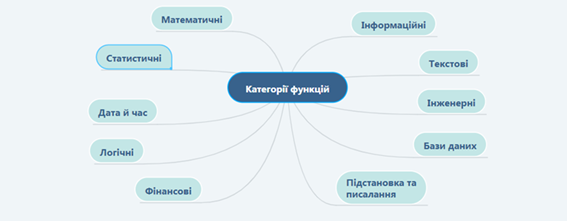
вибір і вставку в формулу потрібної функції. У списку Категорія вибирається
категорія, до якої належить функція (Математичні, Статистичні тощо) (Рис.
6.3). У списку Виберіть функцію вказується конкретна функція.
Рис. 6.3 Категорії функцій Потрібну функцію
можна також знайти і вставити в клітинку використовуючи Бібліотеку функцій
вкладки Формули де функції представлені за категоріями. 3. Форматування та
редагування таблиці та комірок Вікно Формат клітинок дозволяє
здійснити форматування всієї таблиці або її частини. Це вікно також можна
викликати за допомогою контекстного меню комірки або Основне=>Комірки=>Формат. Це вікно містить
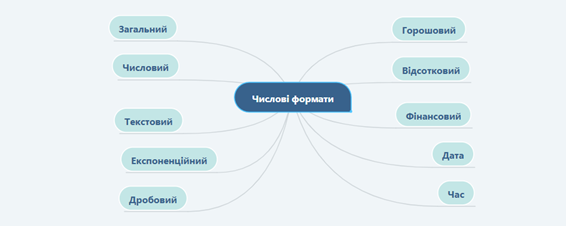
шість груп налаштування формату. Вкладка Число містить перелік
числових форматів (Рис.6.4).
Рис. 6.4 Числові формати 1) числовий – можна регулювати кількість
десяткових значень, розмежувати для розрядів числа; 2) грошовий – число із значенням грошової
одиниці та кількості десяткових значень; 3) фінансовий – відображає грошові одиниці з
розмежувачем цілої і дробові частини числа; 4) дата – дозволяє вибрати один із
стандартних форматів відображення дати; 5) дробовий – відображає значення дробів; 6) відсотковий – відображає значення
відсотків; 7) експоненціальний – відображає експоненти,
наприклад, 0.5=5,00Е-0,1 або 500=5,00Е+02; 8) текстові – відображає текст; 9) додатковий – знайти формат з переліку
запропонованих або створити свій. Вкладка Вирівнювання призначена для
використання таких дій: § вибір
горизонтального вирівнювання; § вибір вертикального
вирівнювання; § визначення величини
відступу; § визначення напрямку
тексту; § визначення
розміщення тексту в комірці в декілька рядків; § автоматичне
визначення ширини комірки відповідно до її вмісту; § об’єднання комірок. 4.
Друк електронної таблиці Excel Друк електронної таблиці Excel здійснюється
подібно до друку текстового документа у Word. Під час друку на папері
виводяться тільки ті комірки таблиці, де є вміст, межі або заливка. Під час підготовки документа до друку зручно
працювати в режимі Подання => Макет сторінки, оскільки при цьому
розміри рядків і стовпців зазначаються в сантиметрах і відображається
орієнтовний результат друку. Для підготовки
електронної таблиці до друку потрібно: 1) встановити параметри сторінки; 2) оптимізувати таблицю форматуванням її
об’єктів; 3) об’єднати діапазони комірок (за
необхідності); 4) встановити межі комірок у таблиці. До друку документа можна перейти за
допомогою команди Файл => Друк або сполучення клавіш Ctrl + P. Додаткові матеріали Рекомендовано ознайомитись з додатковою інформацією до
лекційного матеріалу по даній темі Перегляньте презентацію до теоретичного матеріалу: Тема 6. Загальна характеристика табличного
процесора Microsoft Excel 2016. Контрольні запитання 1.
Яке призначення програми Microsoft Excel? 2.
Які призначення мають основні елементи вікон книг? 3.
Що являє собою електронна таблиця? 4.
Які призначення мають основні команди роботи з файлами книг? 5.
Які операції редагування доступні для виділеного діапазону? 6.
Які формати чисел підтримує Excel? 7.
Що таке формула? 8.
Які типи посилань на клітинки таблиці допустимі у формулах? 9.
Якими способами можна вставити функцію у формулу? 10. На які категорії
поділяються функції? 11. Яким чином
здійснюється обчислення за формулами? Виконання завдань Відкрийте браузер (наприклад Google Chrome) та увійдіть у
свій обліковий запис Google за посиланням https://myaccount.google.com.
Перейдіть до додатку Google Клас за
посиланням https://classroom.google.com
та приєднайтесь до курсу з дисципліни Інформатика та комп’ютерна техніка
ввівши код курса jv89r5. На вкладці Завдання виконайте всі
завдання до теми 6. |
||||