|
|
Київський професійно-педагогічний фаховий
коледж
|
|||
|
КОМП’ЮТЕРНІ ТЕХНОЛОГІЇ В
ОСВІТНЬОМУ ПРОЦЕСІ Електронний
навчально-методичний посібник |
||||
|
|
ЗМІСТОВИЙ МОДУЛЬ 2. ОРГАНІЗАЦІЯ НАВЧАЛЬНОЇ ДІЯЛЬНОСТІ НА
ОСНОВІ ПРОЕКТНОГО МЕТОДУ НАВЧАННЯ З ВИКОРИСТАННЯМ ІКТ |
|||
|
Тема 8. Розробка навчально-методичних матеріалів з
використанням онлайн-сервісів План лекції 1.
Різновиди онлайн-сервісів для організації освітнього процесу 2.
Додатки Google у освітньому процесі Зміст лекції 1.
Різновиди онлайн-сервісів для організації освітнього процесу Здобувачі освіти,
педагоги та освітні управлінці мають можливість використовувати сервіси, які
допомагають отримувати якісні освітні послуги за допомогою онлайн-сервісів. З-поміж цих сервісів: Ментальні карти та
карти знань CartoDB
- Інструмент для створення динамічних карт. З його допомогою можна нанести на
карту будь-які дані, представивши у будь-якому стилі. Mindmeister -
Онлайн-інструмент, який дозволяє візуально оформлювати ментальні карти та ділитися ними. Mindomo -
Створення асоціативних карт. Електронні
інтерактивні дошки Nearpod Сервіс - Додавання
інтерактивних елементів до слайдів презентації: опитування, 3D-анімації та
симулятори. Pear Deck - Сервіс для створення
динамічних презентацій та проведення інтерактивних занять. За допомогою інструмента «Quick Question» можна ставити
запитання аудиторії в реальному часі. Сервіс
англомовний. Wizer.me - Дозволяє
створювати робочі аркуші, на яких можна розміщувати навчальний контент,
зокрема й інтерактивного характеру. Lino -
Зручний сервіс для створення заміток, плакатів, записок, електронних дощок. Використовується на смартфонах і планшетах без
проблем. Scrumblr - Екран
виглядає, як сучасна дошка, що розділена маркером на стовпці за тематикою. За
бажання можна розміщувати стікери зі своїм вмістом і певний стовпець. Twiddla - Ресурс
для створення різноманітних електронних дощок і не
тільки. Тут можна додати фото, відео, оформити на свій смак за кольорами тощо. В безплатній версії є обмеження на кількість
учасників. Thinglink -
Ресурс для створення інтерактивних плакатів.
Genially - Ресурс
для створення інтерактивних підбірок різноманітних
матеріалів, що можуть містити презентації, документи, покликання тощо. Popplet - Ресурс для створення інтерактивних плакатів. Classroom Screen - Cервіс для візуалізації перебігу
роботи на занятті. Ресурси зі створення
презентацій Canva має чимало
готових шаблонів. Prezi дозволяє
створювати відеопрезентації. Beautiful.ai - Сервіс
для створення презентацій, що самостійно адаптує контент на слайдах під
обраний формат, допомагає додати анімацію графіків і переходів, а також
рекомендує відповідні шаблони. Slidesmania Slidescarnival містить безкоштовні
шаблони презентацій на різну тематику. Онлайн-демонстрації
та симуляції Mozabook - Україномовні 3D-симуляції та інтерактивні
відео, цифрові підручники і вбудовані
додатки, призначені для розвитку навичок проведення дослідів та ілюстрування. PhET - Бібліотека інтерактивних симуляцій (хімія,
біологія, фізика, математика, географія). Для
перегляду симуляції достатньо дати покликання. Віртуальні лабораторії -
Освітні інтерактивні роботи дозволять учням проводити віртуальні експерименти
з фізики, хімії, біології, екології та інших предметів, як у тривимірному
просторі, так і у двомірному. Сервіс російськомовний, але можна
використовувати на заняттях тільки з перекладом на державну мову. Sketchfab - Збірка
3D-моделей, які можна переглядати на самому сайті, а також отримати код для вбудування на свій сайт. Створено
за принципом YouTube. PlantSnap - Мобільний застосунок,
призначений для ідентифікації рослин, квітів, дерев, кактусів та грибів. Padlet - Віртуальна цифрова
стіна, на якій можна розміщувати документи, покликання, відеоролики,
зображення тощо. Можлива спільна робота на стіні кількох учасників. Стіну Padlet можна використовувати для розміщення матеріалів,
які здобувачі освіти повинні опрацювати дистанційно. Безплатна версія дозволяє створити 5 стін. Wakelet - Сервіс
для створення підбірок файлів, зображень, гіперпокликань, відеофільмів. Підбіркою можна поділитися
через покликання, а також вбудувати в сайт чи блоґ. Miro -
Онлайн-дошка «Miro» — сервіс, який дозволяє
взаємодіяти зі здобувачами освіти. Є функції:
додавання зображень, відео, документів на дошку; можливості зробити
замітку, намалювати фігуру, підкреслити потрібний матеріал, виділити суть;
зберегти матеріал. Вікторини,
кросворди, ребуси LearningApps - Призначений
для розробки, зберігання інтерактивних завдань з різних предметних дисциплін,
за допомогою яких здобувачі освіти можуть перевірити і закріпити свої знання
в ігровій формі Інструкція зі створення
завдань у LearningApps. Rebus1.com - Задайте будь-яке слово або фразу — і програма миттєво згенерує
за вашим запитом ребус! Можна створювати
ребуси також англійською та російською мовами. Генератор кросвордів українською - У спеціально відведеному полі потрібно
ввести слова, з яких утвориться кросворд, і натиснути на відповідну кнопку
для автоматичної генерації. Готовий кросворд можна завантажити. Flippity -
Колекція цифрових інструментів, які допоможуть створити інтерактивні вправи
та завдання в ігровій формі. Для роботи потрібно мати обліковий запис Google, щоб зберігати створене. Інструменти для
відеоконференцій Zoom -Сервіси для проведення відеоконференцій та
онлайн-зустрічей. Тестування та
перевірка знань Classtime - Платформа для створення інтерактивних
навчальних вправ, яка дозволяє вести аналітику навчального процесу і
реалізовувати стратегії індивідуального підходу. Відеоуроки з роботи в сервісі.
Презентація про можливості платформи. Online test pad - Безкоштовний багатофункціональний конструктор
кросвордів, логічних ігор, навчальних та психологічних тестів, опитувань. Містить рекламу на готових тестах, тому
потрібно вмикати блокувальник реклами в браузері. Triventy.com - конструктор ігор та вікторин. Педагог може
створити тест або вікторину на своєму комп’ютері, а здобувачі освіти можуть
відповідати на запитання зі своїх мобільних пристроїв або ноутбуків. Kahoot.com - Безкоштовний
конструктор ігор та вікторин. Quizlet.com -
Безкоштовний сервіс, який дозволяє легко запам’ятовувати будь-яку інформацію,
котру можна представити у вигляді навчальних карток. Онлайн-тести «На Урок» -
Інтерактивні завдання для контролю знань і залучення здобувачів освіти до
активної роботи в аудиторії та вдома. Можна використати готові або створити
власні. Відеолекції з можливістю
накладати на відео тести або інші завдання TED - (Technology, Entertainment, Design) — некомерційний проєкт,
який кожного року в Единбурзі та Лонґ-Біч збирає зі
всього світу науковців, бізнесменів, політиків, активістів. Мета — поширення
серед суспільства унікальних та цікавих ідей. На
сайті можна знайти більш як 2 тисячі відео, до більшої частини з яких є
субтитри українською мовою, а деякі — озвучені нею. TEDEd - Сервіс дозволяє зареєстрованим
користувачам створювати відеоуроки з використанням відеолекцій з TED. 2.
Додатки Google у освітньому процесі Сучасний керівник, педагог повинен уміти користуватися
сервісами у своїй професійній діяльності. При використанні сервісів Google в управлінській та професійній діяльності
відбувається процес розвитку особистості внаслідок того, що вона набуває
навичок мережевої співпраці, колективного редагування, рефлексії, спільного
планування, тайм-менеджменту тощо. Зокрема, сервіси Google
допомагають в управлінській діяльності керівнику закладу середньої освіти як
інструменти для стратегічного планування, ефективного контролю, аналізу
результатів праці, стимулювання педагогів до творчого пошуку, інноваційної
діяльність на різних рівнях та створюють середовище для публічної діяльності,
професійного спілкування, самореалізації та саморозвитку управлінця. Існує
велика кількість інструкцій по роботі з сервісами Google,
але відсутній системний підхід до їх використання в управлінській діяльності. До основних функцій й напрямів
педагогічного менеджменту, що потребують першочергового застосування
апаратних і програмних засобів інформаційних технологій управління, належать
такі: прийняття
управлінського рішення (розпорядження, накази, рекомендації, плани тощо); організація
виконання прийнятих рішень і планів, включаючи доведення рішення (плану) до
виконавця; забезпечення
моделювання управлінського рішення; координація
діяльності виконавців; забезпечення
оперативного, поточного та підсумкового контролю; облік
результатів діяльності, аналіз і оцінка її ефективності. В управлінський діяльності керівника
закладу освіти сервіси Google використовуються для:
планування – календар, пошту, організації – диск, пошту, координації – пошту,
Hangouts, регулювання – пошту, обліку – диск,
аналізу – форми. Використовуються, зокрема, такі Google застосунки: Gmail, Google Search,Google Drive, Google Calendar, Google+, Picasa, GoogleMaps, Google Earth, Panoramio. Після опрацювання відповідної
нормативно-правової бази встановлено, що електронний освітній ресурс «Про
сервіси Google» схвалено Науково-методичною
комісією з інформатизації закладів освіти Науково-методичної ради з питань
освіти МОН України з висновком «Схвалено до використання в загальноосвітніх
навчальних закладах» (Протокол № 1 від 14 травня 2015 року). Лист ДНУ
«Інститут інноваційних технологій і змісту освіти» Міністерства освіти і науки
України від 25.06.2015 № 14.1/12-Г-566. Аналіз педагогічного потенціалу
сервісів Google через проведення педагогічної
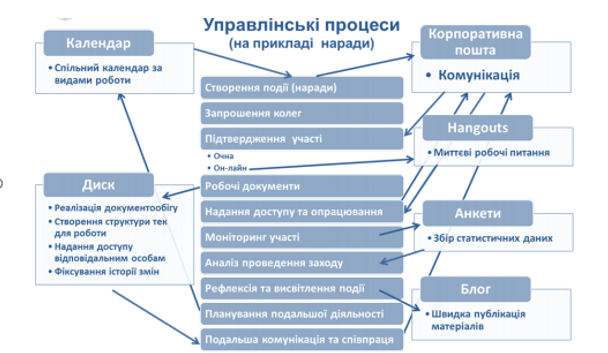
наради у закладі освіти, дає можливість розробити наведений нижче алгоритм
реалізації управлінського процесу у закладі освіти із використанням сервісів Google.
Рис. 8.1. Алгоритм реалізації
управлінського процесу Розглянемо алгоритим
реалізації управлінського процесу у закладі середньої освіти із використанням
Google сервісів на прикладі наради
Інформаційно-освітнє середовище керівника закладу середньої освіти на базі
сервісів Google може виглядати таким чином:
організаційні шаблони і форми реалізуються за допомогою сервісів Google Документи, Google
Таблиці, Google Форми; як інструменти планування і
контролю можуть бути використані Google Календар і Google Блог; для співробітництва – Google
Календар, Google Диск; для аналізу – Google Форма і Блог; для комунікації і зворотного зв’язку
– Gmail та Hangouts. Організація наради розпочинається з
використання сервісу Google Календар. Цей сервіс
дає можливість запланувати подію, а також створювати спільні календарі для
фіксування заходів, що повторюються, та відображати ці події для структурних
підрозділів, що мають доступ. Після створення події відбувається процес
запрошення відповідних колег. Для цього використовуються акаунти
корпоративної пошти. Колеги отримують автоматичний лист. Присутність на
нараді можлива у двох варіантах – очна та оn-line.
У разі очної присутності колеги підтверджують запит, а у їх Календарі
створюється позначка «зайнятості» під час проведення наради, також за певний
період вони отримують нагадування про подію. У разі участі оn-line колеги до зустрічі приєднуються з використанням
сервісу Hangouts. На Google
Диску можуть бути сформовані робочі документи та наданий доступ до них для
опрацювання. Робота з документами здійснюється з використанням корпоративного
акаунту, всі зміни в документах фіксуються сервісом. Для аналізу ефективності проведення наради
та стану вирішення проблемних питань керівник (або відповідальна особа)
створює анкету (сервіс Google Форми), колеги
відповідають на запитання. Сервіс дає можливість сформувати зведені дані для
звітності та подальшого аналізу. Для здійснення рефлексії колегами
(акцентування їх уваги) та висвітлення роботи наради використовуються
персональні блоги колег та загальний (блог закладу, керівника або віртуальної
учительської). Під час наради та після наради здійснюється подальше
планування діяльності. Заходи фіксуються у Календарі. Подальша комунікація та
співпраця здійснюється з використанням корпоративної пошти, сервісу Hangouts та Диску. За допомогою Google
Календаря можна скласти розклад діяльностей,
пов’язаних із функціонуванням закладу середньої освіти. На кожну діяльність в
Google Календарі створюються дві події з
налаштуванням оповіщень за допомогою SMS повідомлень, та/або повідомлень
електронною поштою, та/або повідомлень через соціальні мережі. Одне
повідомлення містить нагадування про те, що в призначений час відбудеться
подія, друге в призначений час буде направлене користувачам системи з
посиланням на подію. Крім того, одним з компонентів Google
Календаря є «Список завдань», де визначаються майбутні і поточні завдання,
для яких користувач може задати пріоритет. Це особливо зручно для формування графіка
складання завдань вчителем й адміністрацією ліцею. Використання для
управління навчально-виховним процесом у закладі середньої освіти на основі
хмарних сервісів Google має низку переваг по
відношенню до подібних програмних сервісів. Перш за все, це комплексна
підтримка системи від створення відповідних форм і зберігання результатів у
хмарному сховищі даних до обробки результатів тестування і менеджменту
системи тестування на основі використання сервісу Google
Календар. Ще однією досить суттєвою перевагою запропонованого підходу є
можливість створення бюджетної системи тестування завдяки вільному
використанню безкоштовних сервісів Google. При
цьому необхідними для використання хмарних технологій є Інтернет, комп’ютер
(планшет, мобільний телефон, нетбук), браузер, компанія, яка надає послуги
хмарних технологій, навички роботи з Інтернетом та веб-застосунками. Доцільним також є використання такого Google сервісу як BYOD, що надає можливість певному колу
осіб працювати з ресурсами освітнього середовища за допомогою будь-якого зі
своїх мобільних пристроїв, будь-то ноутбук, нетбук, планшет або смартфон,
мати доступ до необхідних для роботи папок і даних. Користувачі при цьому
стають все більш мобільними і мобільність в даному випадку насамперед
заснована на використанні технологій стандарту Wi-Fi
(Wireless Fidelity). В
управлінні освітнім закладом це означає використання адміністрацією та
викладачами своїх особистих мобільних пристроїв для реалізації навчальних
цілей. Microsoft 365 Education
пропонує керівникам навчальних закладів, педагогам, ІТ-фахівцям та учням
програмні рішення, які допомагають підвищити успішність навчання, покращити
ефективність роботи в класі, досягти цілей і заощадити час та гроші. Office 365 – це хмарна передплачувана
служба, яка поєднує найзручніші сучасні інструменти для роботи. Найкращі у
своєму класі програми, такі як Excel і Outlook, доповнені потужними хмарними
засобами OneDrive і Microsoft Teams,
відкривають унікальні можливості для творчої співпраці з будь-якого пристрою. Основні можливості
Microsoft 365 Education: 1. Навчання будь-де та будь-коли. За
допомогою сервісі Microsoft 365 можливо створювати інформацію, упорядковувати
її та співпрацювати в зручний час на комп’ютері, планшеті або телефоні. 2. Нові можливості створення та
спільного доступу. Можна отримувати унікальні та універсальні засоби для
співпраці, які відкривають широкі можливості для інтерактивного навчання. 3. Завжди найновіша версія.
Microsoft забезпечує доступ до найновіших версій програм, функцій і служб. 4. Відповідність до вимог без жодного
компромісу. Можливість навчатися будь-де та будь-коли, а також покращені
засоби безпеки та конфіденційності даних без зайвих витрат на IT. Заклади освіти, які відповідають
встановленим критеріям, можуть отримати безоплатний план Microsoft 365 Education або оновити його до версії з розширеними
функціями зі значною знижкою. Щоб скористатися цими пропозиціями, потрібно
перевірити відповідність закладу освіти певним критеріям. Після отримання
доступу до сервісів заклад освіти отримує: 1.Максимальну кількість користувачів – без
обмежень. 2.Онлайнова версія Office. 3. Зберігання та спільне використання
файлів (по 1 Тб простору на користувача). 4. Електронна пошта бізнес-класу та
календар. 5.Необмежені мережеві наради, обмін
миттєвими повідомленнями, вебконференції у форматі HD.
А також робота протягом 99,9 % часу на підставі угоди про рівень послуг із
фінансовою гарантією Технічна вебпідтримка та
підтримка по телефону, що працює цілодобово протягом усього тижня Захист
даних світового рівня. Особливості використання сервісів Microsoft
365 Education Електронна пошта
Outlook - типовий
сервіс відкладеного зчитування (Offline).
Електронний лист створюється звичайним чином. У Microsoft 365
не потрібно запам’ятовувати електронні адрес кореспондентів, достатньо знати
прізвище адресата, а система сама підкаже адресу електронної скриньки. У Microsoft 365 існує кілька додаткових
можливостей роботи з поштою: показати приховану копію листа, перевірити
імена, встановити важливість, відформатувати текст
за потребою і т.д. Важливою для роботи є структура папок
електронної пошти. В роботі студента електронна скринька використовується як
сховище відгуків викладача на домашні або самостійні чи практичні роботи.
Тому важливим є формування вмісту скриньки, а саме: створення папок
викладачів (по предметах) або груп. Можете створювати свої власні групи
розсилок та групи по інтересам, тим самим полегшувати та пришвидшувати свої
комунікаційні можливості. Календар сервіс для планування зустрічей, подій і справ.
Він дозволяє задавати час зустрічі, створювати повторювані заходи,
встановлювати нагадування, а також запрошувати інших учасників (їм
висилається повідомлення електронною поштою). Нагадування про події можна
отримувати електронною поштою. Робота з Календарем здійснюється у вікні
браузера через веб- інтерфейс, а всі дані зберігаються на сервері Майкрософт,
тому отримати доступ до розкладу можна з будь-якого комп'ютера, підключеного
до мережі Інтернету. Microsoft OneDrive це файл-хостинг, що базується у хмаро орієнтованому середовищі.
Інтернет-сервіс зберігання файлів з функціями файлообміну
і координується компанією Microsoft. Він є складовою хмаро орієнтованого
сервісу онлайнових послуг Microsoft 365. Сервіс OneDrive
дозволяє зберігати до 1 ТБ різноманітних документів, представлених за
допомогою стандартних програм Office (Word, Excel, PowerPoint, Forms, OneNote) та звичайних папок для зберігання
документів. Для різноманітних зображень надається можливість перегляду у
формі ескізів чи слайдів. Для всіх папок і файлів можна визначати рівень
доступу - від виключно персонального до публічного. Оскільки документ зберігається в Інтернеті,
до нього можна надати спільний доступ, надіславши посилання замість вкладення
електронної пошти. Інші користувачі зможуть читати документ або спільно його
редагувати у своїх браузерах або на мобільних пристроях. Також за допомогою
сервісів Microsoft 365 є можливість створювати онлайн документи різного
формату: Word, Excel, PowerPoint. Microsoft Teams – це частина Microsoft 365, і вона була розроблена для того, щоб
надати можливість користувачам, спілкуватися і розміщувати інформацію одночасно в одному зручному
інтерфейсі. Щоб організувати групове навчання на
завданнях потрібно створити групу (команду). Для цього, в додатку Microsoft Teams необхідно створити команду. Microsoft Teams дає можливість вибрати тип команди «Класи»,
призначити ім’я групи, тощо. Додати користувачів: студентів у вкладці «Учні»
і викладачів у вкладці «Викладачі». Також ми можемо створити завдання у
відповідній вкладці. Викладач може додати методичні вказівки де описаний весь
хід виконання завдання. При необхідності призначити дату і час виконання
завдання, увімкнути перемикач пізньої здачі завдання. Визначити бали для
завдання. Для додавання матеріалів передбачено кілька варіантів: • використовувати створені заздалегідь,
наприклад в MS Word, завдання різних рівнів і розмістити їх в спеціальній
папці OneDrive; • використовувати завдання із записної
книжки для занять OneNote Online – «Class Notebook/Блокнот для
класу»; • додати будь-яке завдання, створене в
додатку Microsoft Office на персональному пристрої. Якщо всі поля завдання
заповнені, прикріплені файли завдань і встановлені необхідні параметри, то
воно стає доступним студентам у вкладці «Завдання». Студенти отримують
попереджувальні повідомлення в меню «Розмови» Microsoft Teams
із зазначенням переліку завдань, а також завдання відображаються в каналі
«Загальний» команди (групи). У разі необхідності викладач може до команди
(групи) додати вкладку з програмами, які йому необхідні для забезпечення
освітнього процесу. Також за допомогою цього сервіса можна легко створювати заняття онлайн чи інші
відео заходи. В цілому, робота в групі засобами MS Teams при правильній організації стає більш активною і
ефективною. Студент доповнює свої можливості в навчанні переглядом
обговорення (питань) з допомогою навчальних ресурсів і, відповідно, сам може
взяти активну участь в обговоренні та отримати відповіді на свої питання як
від викладача, так і від інших членів групи. Додаткові матеріали Рекомендовано ознайомитись з додатковою інформацією до
лекційного матеріалу по даній темі та здати тест Перегляньте презентацію до теоретичного матеріалу
Пройдіть тестування
Контрольні запитання 1. Які види
онлайн-сервісів можна використовувати в освітньому процесі? 2. Якими додатками Google
ви користуєтесь? 3. Опишіть, які додатки
Google допомагають у вирішені освітніх процесів?
Наведіть приклади. 4. Якими сервісами Microsoft 365 ви користуєтесь? |
||||