|
|
Київський професійно-педагогічний
коледж
|
||||||||||||||||
|
ІНФОРМАТИКА ТА КОМП’ЮТЕРНА
ТЕХНІКА Електронний
навчально-методичний посібник |
|||||||||||||||||
|
|
Змістовий модуль 2. Текстовий
процесор |
||||||||||||||||
|
Тема 4. Загальна характеристика текстового процесора Microsoft
Word 2016 План лекції 1. Поняття
текстового процесора та його функції 2. Запуск програми та налаштування
параметрів роботи 3. Основи роботи
з документами 5. Робота з
графічними об'єктами Зміст лекції 1. Поняття текстового процесора та його функції Робота з текстами —
важлива складова частина діяльності людей багатьох професій і в тому числі комерційної
діяльності. Обробка текстів, підготовка різного виду документів складають
значну частину робіт, виконуваних сьогодні на ПК. Велике розмаїття
типів документів призвело до значної кількості існуючих текстових редакторів
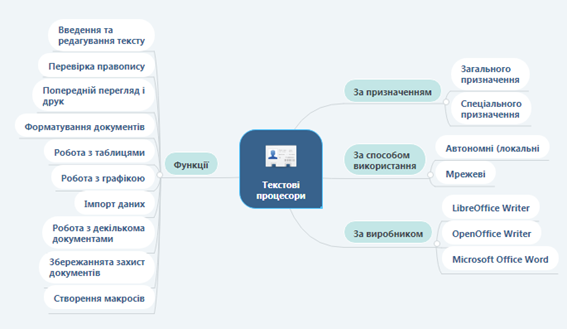
та процесорів (рис.4.1).
Рис. 4.1 Види та
функції текстових процесорів Текстовий процесор — це прикладна програма призначена для обробки, редагування
та форматування даних. За типом
оброблюваного документа текстові редактори
класифікують так: • Редактори текстів - призначені для
створення та редагування нескладних текстів і текстів програм (Brіef, Norton Edіtor, Quіck). • Редактори документів - призначені для роботи
з документами, що структурно складаються із розділів, сторінок, абзаців і т.д. До структури документа можуть входити таблиці,
графічні образи, що можуть створюватися в інших додатках. Серед редакторів,
призначених для роботи з текстовими документами, можна виділити Mіcrosoft Word, Word Perfect, AmіPro, MultіEdіt. • Редактори наукових текстів.
Особливість даного класу редакторів у тому, що вони забезпечують підготовку і
редагування наукових текстів, які містять велику кількість математичних
формул, графіків, спеціальних символів і т.д. Серед найбільш відомих редакторів наукових
текстів можна виділити системи ТЕХ і MathOr.
Необхідно відзначити, що сучасні текстові редактори містять у собі засоби
підготовки документів з формулами. Питання тільки в тому, як співвідносяться
звичайний текст і формули. Використання редакторів наукових текстів
виправдане тоді, коли текст містить багато формул. • Видавничі системи - використовуються
для підготовки великих складних документів (книги, альбоми, журнали, газети,
буклети). Як приклади видавничих
систем можна назвати Corel Ventura
Publіsher, Adobe PageMaker, QuarkXPress. Робота
з видавничими системами передбачає використання редакторів документів на
етапі попередньої підготовки матеріалів. Видавничі системи призначені для
верстки тексту. Верстка тексту полягає в розміщенні тексту на сторінках
створюваного документа, вставці малюнків, використанні різних шрифтів
стосовно документів, уже створених за допомогою редакторів текстів. Останнім
часом редактори документів за своїми
можливостями наблизилися до видавничих систем. Прикладом такого текстового
редактора може служити Mіcrosoft Word. Загальна тенденція в
розвитку текстових редакторів полягає у створенні редакторів, які дозволяють
користувачам одночасно працювати з текстами, що містять об'єкти і фрагменти
різної природи. Особливо чітко це прослідковується в редакторах документів.
Як правило, вихідним моментом роботи з документом є текст, до якого додаються
об'єкти і фрагменти різної природи, наприклад діаграми, таблиці і т.д. 2. Запуск програми та
налаштування параметрів роботи Програма Word
входить до пакету Microsoft Office і призначена для роботи з різноманітними
текстовими документами. Word дозволяє: § створювати текстові
документи будь-якої складності та спрямування; § редагувати та
форматувати документи з метою полегшення їх розуміння і читання; § додавати до текстів
різноманітні ілюстративні матеріали; § зберігати документи не
тільки в форматі Word, але й в інших форматах; § використовувати
вбудовану мову програмування Visual Basic for Applications
(VBA) для створення повнофункціональних додатків. Існує кілька
способів запуску Word, але основним є пошук на панелі Всі додатки, яка
відкривається після клацання по кнопці Пуск, розташованої в лівому
нижньому кутку екрану. Інтерфейс — це сукупність
інструментів (команд), за допомогою яких користувач взаємодіє з комп'ютерною
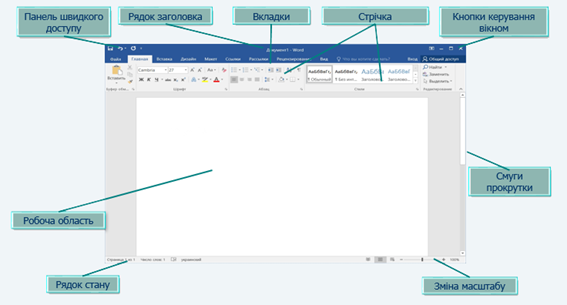
програмою. До основних елементів інтерфейсу Word 2016 відносяться
Рис. 4.2 Інтерфейс програми 3.
Основи роботи з документами У загальному
випадку для запуску програми Word з метою створення порожнього файлу
необхідно виконати команду Пуск => Програми вибрати програму Word. Швидшим може виявитися запуск потрібної програми
з Панелі швидкого запуску або з Області закріплених програм меню Пуск. На вкладці
Файл містяться команди для роботи з Існує кілька
можливостей створення нового документа ( на основі існуючого документа, з
шаблону, створивши новий документ). Для
створення нового документа необхідно на вкладці Файл вибрати
опцію Створити, в центрі вікна двічі клацнути мініатюру Новий документ. Однак простіше це завдання можна вирішити
комбінацією клавіш Ctrl + N. Після цього програма Word
створить порожній файл документа, повністю готовий до роботи. Редагування тексту — це виправлення
орфографічних, стилістичних помилок в тексті. Форматування тексту – це зміна зовнішнього вигляду тексту. Воно поділяється на:
форматування символів, списків, абзаців, сторінок. Процедура форматування символів включає: вибір типу, накреслення,
розміру і кольору шрифту; встановлення інтервалів між символами; введення в
текст спеціальних символів тощо (Основне – Шрифт). Форматування списків існує
маркований, нумерований та багаторівневий (Основне – Абзац). Щоб змінити вигляд маркеру потрібно вибрати Визначити новий маркер Форматування абзаців. Абзац — будь-який фрагмент документа, за яким розміщується маркер кінця
абзацу, який вводять натисненням на клавішу <Enter>.
Форматування абзаців включає їх вирівнювання, задання відступів, установлення
інтервалів між рядками й абзацами, а також контроль "висячих"
рядків, форматування табуляцією та ін. Виділені абзаци форматуються за командою Основне=> Абзац, що активує однойменне вікно з двома вкладками Відступи та інтервали та Розташування на сторінці. Вирівнювання абзаців виконується по лівому краю, по правому краю, по
центру або по ширині (по обох краях). За замовчуванням система призначає
вирівнювання За лівим краєм. При цьому лівий край тексту стає рівним, а правий — зубчастим. Для
вибору засобу вирівнювання можна скористатися
кнопками: За правим краєм, За
шириною, По центру. Встановлення відступів. Відступи абзацу
ліворуч і праворуч відносно робочого поля сторінки, а також відступ ліворуч
першого рядка від поля тексту встановлюються користувачем за допомогою
однойменних лічильників і поля Спеціальний вкладки Відступи та інтервали. Установлення
відступів можна швидко і наочно виконувати також за допомогою горизонтальної
лінійки форматування переміщенням
відповідних індикаторів. Задання міжрядкових інтервалів. За замовчуванням система призначає інтервал в один рядок -Одинарний. Розмір інтервалу вимірюється в
пунктах (пт) і залежить від розміру шрифту. Так, шрифту розміром 14 пт
відповідає одинарний інтервал, що приблизно дорівнює 16 пт. При цьому на
стандартному аркуші А4 розміщується до 42 рядків. Найкраще розташування тексту та графічних об'єктів досягається
граничними параметрами Точний і Мінімум. При цьому система автоматично встановлює міжрядковий інтервал, який
точно дорівнює або не менший, ніж установлений в лічильнику Значення. Задання інтервалів між абзацами виконується з метою підвищення
наочності тексту за допомогою лічильників поля Інтервал вкладки Відступи та
інтервали. Спочатку варто виділити всі абзаци тексту, крім
першого або останнього, і далі встановити розмір інтервалу після або перед
абзацом. Таким чином можна уникнути вставлення додаткового інтервалу перед
першим або після останнього абзацу. Заборона розриву абзаців. Під час
формування сторінок абзаци, як правило, розриваються на частини. За
необхідності такі розриви можна виключити перемикачем Не розривати абзац вкладки Розташування на сторінці вікна Абзац. За допомогою перемикача Не відривати від наступного цієї самої вкладки
два або кілька сусідніх абзаців обов'язково розміщуються на одному аркуші. Параметри сторінки Параметри сторінки визначають розміри полів, орієнтацію сторінки та
інше. Значення деяких параметрів сторінки можна налаштувати командами розділу
Параметри сторінки на вкладці Макет, але найбільш повно налаштування цих параметрів здійснюється в
діалоговому вікні, що викликається подвійним клацанням по затемненій частині
лінійки в режимі розмітки документа. 5.
Робота з графічними об'єктами В документи, створені програмою Word, можуть бути додані різноманітні
графічні об'єкти, що дає можливість робити документи більш змістовними,
зрозумілими і привабливішими. Графічні об'єкти можуть бути растровими та
векторними. Програми, які створюють і редагують растрові зображення, генерують
файли з розширеннями: *.bmp, *.gif,
*.jpg, *.png, *.pcx. Всі ці файли можуть бути використані в документах
Word. Але при однаковій якості і розмірах зображення найменший обсяг пам'яті
займають файли з розширенням *.jpg. Для додавання графічних об’єктів (Рис. 4.3) використовують вкладку Вставлення
Рис. 4.3 Графічні об’єкти групи Ілюстрації вкладки Вставлення Керування розміром і
положенням графічних об'єктів При наведенні
покажчика миші на сам об'єкт покажчик перетворюється на чотиреспрямовану
стрілку, за яку об'єкт можна переміщати по робочому полю документа. Об'єкт
займе нове положення в той момент, коли ліва кнопка миші буде відпущена. Швидко повернути
зображення на кут 900 можна за допомогою команд, які розташовані на вкладці Формат
=> Упорядкування => Повернути => Повернути праворуч => ліворуч на
90. Там же розташовані команди,
які дозволяють відображати зображення. Керування порядком
слідування об'єктів Керування порядком
слідування об'єктів здійснюється з вкладки Формат в групі Упорядкування
послідовністю команд Перемістити вперед або Перемістити назад, а
також аналогічними командами контекстного меню. Можна підняти виділений
об'єкт На передній план, опустити На задній план, змістити на
один шар вгору або на один шар вниз. Групування об'єктів Попередньо для групування
кількох об'єктів їх всі необхідно виділити. Виділення об'єктів виконують
клацанням по ним, утримуючи клавішу SHIFT. Ознакою виділення об'єкта є
маркери навколо нього. Далі необхідно застосувати команду Групувати. Використання
експрес-стилів Доступ до
експрес-стилів відкривається на вкладці Формат в групі Стилі фігур
для векторних рисунків, і в групі Стилі зображень – для растрових
рисунків. У програмі Word
існують додаткові широкі можливості форматування зображень за рахунок
використання Ефектів для фігур. Панель з ефектами відкривається після
клацання по команді Ефекти для фігур в розділі Стилі фігур. Керування растровими
об'єктами Програма Word не має
засобів для створення растрових зображень, але вона має мінімальний набір
інструментів для керування властивостями растрових об'єктів, яких у більшості випадків
створення звичайних текстових документів достатньо. Клацання на
растровому зображенні автоматично включає контекстну панель Знаряддя для зображення
вкладки Формат і стають доступними кнопки команд для керування параметрами
зображення. Команди розділу Розмір
дозволяють точно встановлювати розмір зображення і вирізати із зображення
необхідну частину. Праворуч від назви розділу
знаходиться кнопка у вигляді стрілки. Клацання по цій кнопці викликає
діалогове вікно Макет. Команда Обітнути дозволяє
вирізати необхідну частину зображення без його спотворення. Виділіть
зображення і натисніть кнопку Обітнути в розділі Розмір. Зрозуміло, в пам'яті
комп'ютера зберігається вся інформація щодо обрізаної частини зображення. З
метою ефективного використання пам'яті після остаточного форматування малюнка
цю інформацію доцільно видалити. Для цього необхідно натиснути кнопку Стиснути
рисунки в розділі Налаштування. Для зміни яскравості
і контрастності натисніть трикутник праворуч від команди Виправлення.
Відкриється панель Регулювання різкості з мініатюрами виділеного зображення,
які відрізняються яскравістю і контрастністю. При наведенні покажчика миші на
певну мініатюру відповідно і автоматично змінюється виділене зображення.
Остаточний варіант обирається клацанням. Великі можливості з налаштування
яскравості і контрастності має діалог Формат зображення, який
викликається клацанням по опції Параметри виправлення рисунка в нижній
частині вікна або з контекстного меню. Команда Колір дозволяє
змінювати колір зображення. Клацання на трикутнику праворуч команди відкриває
панель Насиченість кольору з кольоровими мініатюрами. Створення векторних
об'єктів Створення векторних
об'єктів в Word здійснюється за допомогою інструментів Фігури, які
знаходяться на вкладці Вставлення в розділі Ілюстрації. Створення векторних
зображень схоже на створення колажів, коли зображення складаються з окремих
готових елементів (автофігур), які розміщуються на
різних прозорих шарах. Набір різноманітних графічних елементів (примітивів)
міститься в колекції, яка відкривається після клацання по кнопці Фігури.
Для встановлення
параметрів фігури її необхідно виділити клацанням мишею – контекстно
стануть доступними команди вкладки Формат. Установка параметрів
ліній і контурів фігур. Для ліній і контурів фігур можна обрати різну
товщину, накреслення (пунктир, штрихпунктир тощо), Колір.
Для цього необхідно клацнути команду Контур фігури, відкриється
панель, в який можна задати потрібні параметри. Замкнені фігури
мають додаткову властивість – заливку. Властивості заливки задають в групі
команд, які стають доступними після клацання по команді Заливка фігури.
Заливка може бути: простою, градієнтною, малюнком і текстурою. Проста заливка –
одноколірна. Колір заливки може бути одним з п'ятдесяти стандартних, наявних
в палітрі, або одним з додаткових: обирається в розширеній палітрі або зі
спектра після клацання по команді Інші кольори заливки. Градієнтна заливка –
багатобарвна заливка з плавним переходом між заданими кольорами. Кількість
вихідних кольорів, самі кольори і напрям градієнта вибираються після клацання
по команді Градієнт. Тепер відкривається панель з варіантами градієнтної
заливки. При наведенні покажчика миші на будь-який варіант заливки інтерактивно змінюється заливка фігури. Остаточна заливка
обирається клацанням. Більш детально
параметри заливки можна встановити з використанням команд панелі Формат фігури,яка
відкривається після клацання по команді Інші градієнти. Текстурна заливка – використовується
для імітації поверхні матеріалу. Вибір текстури здійснюється за допомогою
команд на панелі Текстура. Створення таблиці Для створення
таблиці необхідно на вкладці Вставлення групи елементів Таблиці вибрати
потрібний спосіб. Таблиця може бути створена з використанням засобів
автоматизації або намальована вручну. У будь-якому випадку таблиця може бути
модифікована. Можна рекомендувати такий підхід: швидко створити основу
таблиці з використанням автоматичних засобів і потім вручну остаточно
доопрацювати її. Автоматичні засоби
створення таблиць. Швидше за все таблицю можна створити з використанням макета.
Для цього необхідно виділити протяганням покажчика миші потрібну кількість
стовпців і рядків. Після чого таблиця буде відразу вставлена в документ. У
такий спосіб можна вставити таблицю, яка містить до 10 стовпців однакової
ширини і до 8 рядків однакової висоти. В подальшому можна
додати потрібну кількість рядків та стовпців, а також змінити їхній розмір. Інший спосіб
автоматичного створення таблиці стає доступним після вибору опції Вставити
таблицю. Відкриється діалог Вставлення таблиці, в якому, перш за
все, необхідно задати число стовпців і число рядків. Можна конкретно
вказати ширину стовпців у сантиметрах, причому всі стовпці матимуть однакову
(постійну) ширину, а сама таблиця може займати не всю ширину сторінки. Якщо для підбору
ширини таблиці встановлений перемикач за вмістом, то ширина стовпців буде
різною і зміниться в залежності від обсягу введеного тексту. Встановлення
перемикача за шириною вікна використовується при створенні таблиць в складі
веб-сторінок, коли ширина вікна точно не відома і може бути різною у різних
користувачів. Остаточне форматування таблиці в цьому випадку відбувається не
в момент її створення, а під час перегляду. Креслення таблиці
дозволяє відразу створювати таблицю відповідно до задуманого макету, для
цього в діалозі необхідно вибрати опцію Накреслити таблицю. Після того, як
покажчик миші буде перенесений на сторінку, він перетвориться на олівець. Протягуючи олівець
при натиснутій лівій кнопці з будь-якого кута таблиці до протилежного кута по
діагоналі, отримуємо зовнішній контур таблиці. Щоб відтворити рядки і
стовпці, потрібно протягувати олівець від однієї границі таблиці до
протилежної границі. При цьому олівець слід переміщати чітко горизонтально
або чітко вертикально. Якщо стовпець
повинен бути не по всій висоті таблиці, то олівець потрібно довести до
границі певного рядка. Якщо рядок повинен бути не по всій ширині таблиці, то
олівець потрібно довести до границі певного стовпця. Для завершення креслення
необхідно повторно клацнути команду Накреслити таблицю. Форматування таблиці Змінювати
(форматувати) таблицю "в ручному режимі" можна маркерами, які
з'являються при наведенні покажчика миші на таблицю або її елементи. Клацання
по маркеру в лівому верхньому куту у вигляді прямокутника з чотиреспрямованою стрілкою виділяє всю таблицю, а його
перетягування дозволяє переміщати таблицю по робочому полю документа. Маркер
у вигляді прямокутника в правому нижньому куту керує загальними розмірами
таблиці. Маркери зміни розміру у вигляді двоспрямованих
стрілок, які з'являються при наведенні покажчика миші на будь-які границі
таблиці, дозволяють інтерактивно змінювати розміри
стовпців і рядків методом перетягування. Якщо повести курсор
до лівої границі таблиці ближче до границі між рядками, або до верхньої межі
таблиці ближче до границі між стовпцями, то з'явиться маркер з хрестиком і
відповідні межі роздвоються. Клацання по маркерах з хрестиком вставляє в
таблиці додатковий рядок або стовпець. Виділення потрібної
клітинки для введення тексту або вставки графічного об'єкта виконують за
допомогою миші. Окрему клітинку виділяють клацанням лівою кнопкою. Переміщення між
клітинками виконують клавішею Tab (до наступної
клітинки) або комбінацією Shift + Tab (до попередньої клітинки). Для навігації по клітинках
таблиці можна також використовувати клавіші управління курсором. Всі команди
форматування тексту відносяться до виділеного елемента. Виділеним елементом
може бути будь-яка клітинка, рядок (група рядків), стовпець (група стовпців)
або вся таблиця в цілому. Групи клітинок виділяють методом протягування миші. Як тільки таблиця
буде створена, на екрані відобразиться контекстна вкладка Робота з
таблицями з двома додатковими вкладками Конструктор і Макет. На цих вкладках
зосереджені команди, пов'язані з форматуванням елементів таблиці і об'єктів,
які містяться в них. Наприклад,
непотрібну границю між сусідніми клітинками можна видалити Гумкою
розділ Креслення, а точно встановити розмір виділених клітинок можна
установкою відповідних значень в розділі Розмір клітинки. Такий підхід
передбачає форматування таблиць за елементами, що вимагає часу і навичок
роботи з таблицями. Для скорочення часу на форматування таблиць потрібно
скористатися стилями таблиць. Обчислення в
таблицях Word Зазвичай таблиці,
створені в Word, використовуються для компактної демонстрації даних. Для
обчислень будь-якої складності з табличними даними використовуються
електронні таблиці Excel. Якщо необхідно в документі Word створити таблицю зі
складними обчисленнями, то така таблиця спочатку створюється в Excel, а потім
переноситься (копіюється) в документ Word. Як це зробити докладно, розглянуто
нижче. Однак часто трапляються випадки, коли в таблиці необхідно виконати
невелику кількість простих розрахунків. Наприклад, підрахувати суму чисел або
кількість даних в рядку або стовпці. Такі обчислення
простіше проводити безпосередньо в таблиці Word. Курсор необхідно
встановити в клітинку, в яку передбачається вставити формулу. Зазвичай це
клітинка знизу або ліворуч від діапазону з даними, але можуть бути й інші
варіанти. Далі на вкладці Робота з таблицями, Макет в групі Дані
натиснути кнопку Формула. У таблицях Word
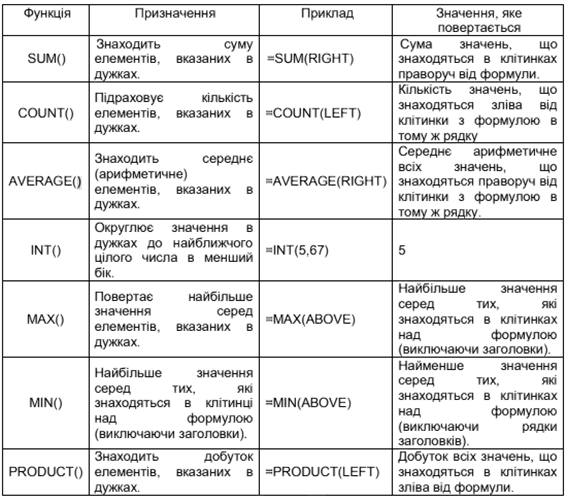
можна робити обчислення за багатьма формулами. Всі доступні формули можна
отримати із списку поля Вставити функцію (Рис. 4 .4).
Рис. 4.4 Функції Додаткові матеріали Рекомендовано ознайомитись з додатковою інформацією до
лекційного матеріалу по даній темі Перегляньте презентацію до теоретичного матеріалу: Тема 4.
Загальна характеристика текстового процесора Microsoft Word 2016. Перегляньте відеоуроки:
Контрольні запитання 1. Що за програма Word та її призначення? 2. Що таке форматування
тексту? 3. Які кнопки є на панелі інструментів
Форматування? 4. Як почати новий абзац тексту? 5. Що входить у поняття
формат сторінки? 6. Що входить у поняття
формат абзацу? 7. Що входить у поняття
формат символу? 8. Які типи списків є у програмі? 9. Що таке редагування
та що до нього належить? Виконання завдань Відкрийте браузер (наприклад Google Chrome) та увійдіть у
свій обліковий запис Google за посиланням https://myaccount.google.com.
Перейдіть до додатку Google Клас за
посиланням https://classroom.google.com
та приєднайтесь до курсу з дисципліни Інформатика та комп’ютерна техніка
ввівши код курса jv89r5. На вкладці Завдання виконайте всі
завдання до теми 4. |
|||||||||||||||||
|
|
|||||||||||||||||