|
|
Київський професійно-педагогічний
коледж
|
||||||
|
ІНФОРМАТИКА ТА КОМП’ЮТЕРНА
ТЕХНІКА Електронний
навчально-методичний посібник |
|||||||
|
|
|||||||
|
Тема 12. Створення форм та звітів в Microsoft Access 2016 План лекції 1. Загальні відомості про форми та їх створення 3. Розробка форми у режимі Конструктор 4. Огляд звітів у програмі Access 5.
Послідовність створення звіту у програмі Access Зміст лекції 1. Загальні відомості про форми
та їх створення Форма Access – це об’єкт бази
даних, за допомогою якого можна створити інтерфейс користувача для програми
бази даних. Створити форму в базі
даних Access можна кількома способами, що пропонуються на вкладці Створення
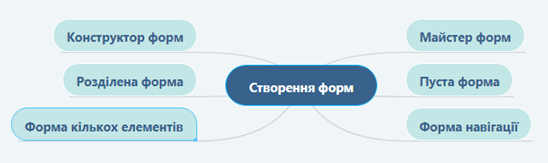
стрічки у групі Форми (рис. 12.1).
Рис. 12. 1 Створення
форм Щоб швидко створити форму, треба вибрати
таблицю або запит в області переходів і на основі цього об'єкта швидко
створити форму за допомогою команди Форма. Наприклад,
відкривши запит і натиснувши кнопку Форма, отримаємо
швидке створення форми, яку можна зберегти. Елементи керування є частинами форми
або звіту, що використовується для введення, редагування та відображення
даних. Швидким і зручним способом створення форм є
використання Майстра форм. Самостійне створення форми здійснюється за
допомогою Конструктора форм або Пустої форми. У цих випадках розробник може
використовувати елементи керування (кнопки, текстові вікна тощо), підключати
макроси або писати програмні модулі VBA. При використанні різних варіантів
створення форми є можливість включати до неї поля з різних таблиць і запитів. Форма кількох елементів (також називається стрічковою) дозволяє
відображати інформацію відразу з декількох записів. Ця форма подібна до
таблиці, але надає більше можливостей з керування елементами, наприклад
форматування тексту, додавання графічних об'єктів, кнопок та інших елементів
керування. Створюється така форма командою Створення => Додаткові форми => Кілька елементів. Розділена форма відображає дані у режимі таблиці і поданні
форми одночасно. Найчастіше користувачу бази даних з інтерфейсом у вигляді форми
потрібні додаткові засоби для швидкого пошуку необхідних даних (наприклад,
сортування даних по полях, фільтрація даних). Розділена форма дозволяє
вивести на екран форму разом з вихідною таблицею з можливістю використання
додаткових засобів. Створюється така форма командою Створення => Додаткові форми =>
Розділена форма. Форма навігації являє собою форму, що
містить елемент навігації. Форми навігації особливо важливі для навігації в
БД, що будуть опубліковані в Інтернеті, оскільки область навігації Access не
відображається в браузері. Різні види конструювання форм навігації можна
вибрати командою Створення => Навігація. Форми можуть виводитись на екран в трьох
режимах: Режим форми, Режим розмітки та Конструктор. Для переходу з одного режиму в іншій використовуються
команди групи Вигляд. Режим розмітки дозволяє вносити зміни у форму і при цьому
дані можна переглядати, що дуже зручно, якщо необхідно відрегулювати розмір
елементів керування або внести інші зміни в структуру, що впливатимуть на
зовнішній вигляд форми і зручність роботи з нею. Режим Конструктор дозволяє вносити зміни, я вимагають
детального розгляду структури форми, наприклад, розділів Верхній колонтитул,
Область даних та Нижній колонтитул. При внесенні змін у режимі Конструктор
переглядати базові дані не можна. Корисними можливостями режиму Конструктор
є: 1) можливість додавання різних елементів керування, таких як приєднані
рамки об'єкта, розриви сторінок та діаграми; 2) змінення джерел для текстових
полів без використання вікна властивостей; 3) змінення розміру розділів
форми; 4) змінення певних властивостей форми, які не можна змінити у Режимі розмітки. В Access на вкладці Створення
є кілька інструментів для швидкого створення форм, кожен з яких дозволяє
створити форму одним клацанням миші. Проте, якщо
необхідно вибрати поля для відображення на формі, краще скористатися майстром
форм. У майстрі також можна визначити групування та сортування даних та
використовувати поля з однієї чи декількох таблиць або запитів (за умови
попереднього зазначення зв'язків між таблицями і запитами). Для запуску майстра
форм треба на вкладці Створення у групі Форми натиснути кнопку Майстра
форм. Далі слідувати інструкціям на сторінках майстра форм. При цьому,
для додавання полів на форму з декількох таблиць або запитів не треба
натискати кнопку Далі або Готово після вибирання полів із
першої таблиці або запиту на першій сторінці майстра форм. Замість цього
треба повторити зазначені дії для вибирання таблиці або запиту і клацанням
вибрати додаткові поля, які потрібно винести на форму. Для продовження
натиснути кнопку Далі або Готово. У Майстрі форм
можна отримати різні результати залежно від обраних параметрів. Тому
рекомендується запустити майстер кілька разів, поперемінно експериментуючи з
параметрами, поки не буде отримано потрібний результат. Крім того, у майстрі
можна задавати параметри угрупування і сортування даних. Особливість
використання Майстра форм полягає в тому, що всі поля, які були обрані
для форми, будуть оформлені без участі розробника. Але, при бажанні, можна
перейти до режиму Конструктор і відкоригувати зовнішній вигляд форми.
Безумовно, зручність використання Майстра форм полягає у швидкості
створення форми. 3. Розробка форми у режимі
Конструктор Звичайно режим Конструктор форм
використовується для вдосконалення зовнішнього вигляду форми, створеної за
допомогою Майстра форм, але може використовуватися і при створенні
форми "з нуля". Для запуску Конструктора форм можна
скористатися командою Конструктор форм на вкладці Створення у групі Форми.
Це призведе до відкриття вікна з порожньою заготівкою форми. Структурно форми у цьому режимі можуть
включати такі області. 1)Заголовок форми – область у верхній
частині форми, в якій можна розташовувати інформацію, яка не залежить від
змісту записів, наприклад, назву організації. 2)Область даних – центральна
частина форми, на яку виводяться дані з таблиць або запитів, пояснювальні
тексти, елементи керування. 3)Примітка форми – область у нижній
частині форми, в яку можна виводити інформацію у вигляді пояснень. Кожна з областей є
автономною, що дає можливість задавати їм власний фон та формат подання
даних. Ту чи іншу область можна приховати або відобразити за допомогою
відповідної команди контекстного меню. Якщо не потрібно мати на формі області
заголовка і приміток, їх можна видалити, і навпаки, якщо форма не містить цих
областей, їх можна додати. Для цього клацнути правою кнопкою миші по області
даних на формі і вибрати з контекстного меню команду Заголовок/примітка
форми. Для вибору джерел
записів для форми треба на вкладці Знаряддя для макетів форм => Конструктор виконати команду Додавання
наявних полів, після чого ліворуч від форми з'явиться вікно Список полів. Перенесення
необхідних найменувань полів на форму здійснюється захопленням лівою кнопкою
миші на імені поля у Списку полів з подальшою буксируванням його на
форму. При цьому, одночасно з ім'ям поля на формі буде з'являтися текстове
вікно для виведення вмісту поля. Розміри, спосіб подання інформації, колірна
гамма, положення та інші властивості можна змінювати, використовуючи
інструменти на вкладці Знаряддя для макетів форм => Формат або у вікні властивостей. До речі, будь-яка
форма, використовувана для перегляду даних, внизу має панель інструментів, що
дозволяє здійснювати аналіз записів на формі, а також вікно Пошук для
введення пошукових виразів, щоб швидко знайти потрібний запис. Форма, створена у
режимі Конструктор, дозволяє доповнювати вихідну таблицю даними тільки у тому
разі, якщо на ній присутні поля, контрольовані з таблиці джерела. 4. Огляд звітів у програмі
Access Звіт – це об'єкт бази
даних, який використовується для відображення і узагальнення даних. Як
правило, звіт є кінцевим продуктом БД, призначених для друку, і при створенні
звіту можна комбінувати дані з таблиць, запитів і навіть форм. За допомогою
звітів можна переглядати, форматувати та підсумовувати дані, можна
використовувати такі параметри як сортування, групування та зведення даних.
Звіти можуть містити докладні відомості про окремі записи, зведені відомості
про великі групі записів або і про те, і про інше. Інформацію на звітах можна
формувати на потрібному рівні деталізації і в кількох форматах. Створювати звіти в базі даних Access можна
декількома способами, які пропонуються вкладці Створення стрічки у
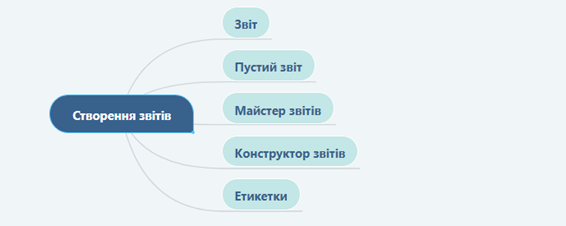
групі Звіти (Рис. 12.2).
Рис. 12. 1 Створення звітів Звіт дозволяє створити найпростіший
табличний звіт, що містить усі поля з джерела записів, вибраного в області
переходів. Конструктор звітів відкриває порожній
звіт у режимі конструктора і дозволяє додати в нього потрібні поля й елементи
керування. Пустий звіт відкриває порожній
звіт у режимі розмітки і відкриває список полів, за допомогою якого можна
додавати поля до звіту. При перетягуванні поля на звіт створюється вбудований
запит, який зберігається у властивості Джерело елемента керування. Майстер звітів запускає покроковий
майстер, за допомогою якого можна задавати поля, рівні угруповання/сортування
та параметри макета. В результаті роботи майстра буде створено звіт на базі
вибраних параметрів. Етикетки викликає майстер, в
якому можна вибирати стандартний або настроюваний розмір підписів, а також
указувати, які поля потрібно відображати та як їх слід сортувати. У
результаті майстер створить звіт з підписами на базі вибраних параметрів. У програмі Access макет звіту розбитий на
розділи. У клієнтській базі даних розділи звіту можна
переглянути у режимі конструктора. У режимі розмітки розділи виділені не так
чітко, однак вони є і їх можна вибирати з розкривного списку на вкладці Формат
у групі Виділення. Розглянемо і охарактеризуємо призначення кожного з
семи розділів у порядку їх розташування у звіті. 1) Заголовок звіту (верхній
колонтитул звіту) містить інформацію, що виводиться тільки один раз на
початку звіту на титульній сторінці, наприклад емблему, назву звіту або дату.
Якщо у цьому розділі міститься обчислюваний елемент управління, в якому
використовується агрегатна функція підсумовування, то сума буде
розраховуватись для всього звіту. Заголовок звіту друкується перед верхнім
колонтитулом сторінки. 2) Верхній колонтитул сторінки містить
інформацію, що виводитиметься на друк вгорі кожної сторінки звіту, наприклад:
назву звіту, дату або час формування поточного звіту тощо. 3) Заголовок групи (верхній
колонтитул групи) друкується перед кожною новою групою записів. Цей розділ
використовується для друку назви групи. Наприклад, якщо звіт згрупований по
відділам, у заголовках груп можна вказати їх назви. Якщо помістити в
заголовок групи обчислюваний елемент управління, в якому використовується
агрегатна функція підсумовування, то сума буде розраховуватись для поточної
групи. У звіті може бути кілька заголовків груп в залежності від кількості рівнів групування. 4) Подробиці (область даних) містять елементи
керування, які становлять тіло звіту. 5) Примітка групи (нижній колонтитул
групи) виводиться на друк наприкінці кожної групи записів. Тут
відображаються зведені дані для групи. У звіті може бути кілька приміток груп
в залежності від кількості рівнів групування. 6) Нижній колонтитул друкується внизу
кожної сторінки. Використовується для нумерації сторінок або даних, які
стосуються кожної сторінки. 7) Примітка звіту (нижній колонтитул
звіту) виводиться один раз наприкінці звіту і використовується для
відображення підсумків та іншої зведеної інформації по всьому звіту. У режимі
конструктора примітка звіту відображається під нижнім колонтитулом. Однак у
всіх інших режимах (наприклад, у режимі розмітки, при друкуванні або
попередньому перегляді) цей розділ розташовуватиметься над нижнім
колонтитулом сторінки, відразу після примітки останньої групи або області
даних на останній сторінці. Створювати змістовні звіти набагато
простіше, коли база даних має добре спроектовану структуру таблиці та
правильно визначені зв’язки. 5.
Послідовність створення звіту у програмі Access Виконавши описані нижче кроки, можна
створити звіти для локальної бази даних Access. 1) В області переходів вибрати (виділити)
джерело записів для звіту – таблицю або запит. Джерело записів має
містити всі рядки та стовпці, дані з яких необхідно додати до звіту. Якщо
джерело записів ще не створено, можна скористатись засобом Пустий звіт
або ж створити таблицю (таблиці або запит) із потрібними даними. 2) Вибрати спосіб для створення звітів,
натиснувши відповідну кнопку на вкладці Створення стрічки у групі Звіти.
Якщо запуститься майстер, виконати його вказівки, а на останньому етапі
натиснути кнопку Готово. Звіт буде відкрито у режимі розмітки. 3) Відформатувати звіт, щоб домогтися
бажаного зовнішнього вигляду. Для цього можна змінювати розмір полів і
підписів, виділяючи їх і перетягуючи їхні краї. Можна розташовувати поля в
потрібному порядку, виділяючи їх (і відповідні підписи, якщо вони є) і
перетягуючи в інше місце. Також можна за допомогою команд контекстного меню
розділяти або об'єднувати клітинки, видаляти або вибирати поля чи виконувати
інші завдання форматування. При бажанні в звіт можна додати групування,
сортування або підсумки, клацнувши правою кнопкою миші на полі, до якого
необхідно застосувати відповідну операцію, і вибравши потрібну команду з
контекстного меню. Крім того, коли звіт відкрито в режимі розмітки або
конструктора, функції групування, сортування й підсумків можна додати за
допомогою засобів групи Групування та підсумки на вкладці Конструктор
стрічки. Ці та інші засоби дозволять зробити звіт ще привабливішим і
зручнішими для читання. У програмі Access передбачені потужні
функціональні інструменти для виділення даних у звітах. Для кожного елементу
керування або їх групи можна додати до 50 правил умовного форматування, а у
звітах можна використовувати для порівняння гістограми даних із різних
записів. Додати умовне форматування можна в такий спосіб. 1) Відкрити звіт у режимі розмітки (подання
макета). 2) Вибрати усі елементи керування, до яких
потрібно застосувати умовне форматування, і потім на вкладці Формат у групі
Форматування елементів керування натиснути кнопку Умовне форматування. 3) У діалоговому вікні Диспетчер правил
умовного форматування натиснути кнопку Створити правило. 4) У діалоговому вікні Нове правило
форматування в області Виберіть тип правила вибрати потрібне значення: § щоб створити правило, яке обчислюватиметься
для кожного запису окремо, вибрати значення Перевірити значення в поточному
записі або використати вирази; § щоб створити правило, яке порівнюватиме
записи між собою за допомогою гістограм, вибрати значення Порівняти з іншими
записами. 5) В області Змініть опис правила сформувати
правило, яке визначатиме, коли слід застосовувати форматування та яким воно
має бути, а потім натиснути кнопку OK. 6) Щоб для цього ж елемента керування або
набору елементів керування створити додаткове правило, слід повторити цю
процедуру, починаючи з кроку 4. Access дає змогу до баз даних застосовувати
теми, при цьому обрана тема Office, шрифт або колір застосовується не лише до
поточного звіту, а й до всіх форм та звітів у базі даних. 1) Відкрити звіт у режимі розмітки. 2) На вкладці Знаряддя для макетів звітів
=> Конструктор у групі Теми вибрати потрібну тему, колір або
шрифт. З колекції Теми можна задати кольори та шрифти відповідно
доготової схеми. Підводячи покажчик миші до різних тем у колекції, можна переглянути
ефекти. Щоб вибрати тему, слід клацнути її, а потім зберегти звіт. Щоб виконати попередній перегляд звіту треба
відкрити звіт, вибравши його в області переходів, і на вкладці Файл виконати
команду Друк, а потім – Попередній перегляд. Після цього звіт
буде відкрито у режимі попереднього перегляду. За допомогою команд на вкладці
Попередній перегляд можна виконати наступні дії: § надрукувати звіт; § змінити розмір або
макет сторінки; § змінити масштаб або
переглянути кілька сторінок; § оновити дані в
звіті; § експортувати звіт до
файлу іншого формату. Щоб повернутися в робочу область бази даних,
на вкладці Попередній перегляд у групі Закрити треба вибрати
команду Закрити вікно. Друк звіту можна виконати не тільки з режиму
попереднього перегляду, а й за допомогою команди Друк на вкладці Файл.
При цьому можна буде задати додаткові параметри друку, наприклад кількість
сторінок і копій, а також указати принтер. Щоб надіслати звіт на принтер за
промовчанням не змінюючи параметри друку, можна скористатися командою Файл
=> Швидкий друк або клацнути правою кнопкою миші звіт в області
переходів і вибрати команду Друк. Додаткові матеріали Рекомендовано ознайомитись з додатковою інформацією до
лекційного матеріалу по даній темі Перегляньте презентацію до теоретичного матеріалу: Тема 12.
Створення форм та звітів в Microsoft Access 2016. Перегляньте відеоуроки:
Контрольні запитання 1.
Що називається формаю? 2.
Опишіть способи створення форм? 3.
Опишіть розділи з яких складається Макет форми 4.
Що називається звітом? 5.
Опишіть способи створення звітів? 6.
Як роздрукувати звіт? 7.
Опишіть розділи з яких складається Макет звіту. Виконання завдань Відкрийте браузер (наприклад Google Chrome)
та увійдіть у свій обліковий запис Google за
посиланням https://myaccount.google.com.
Перейдіть до додатку Google Клас за посиланням https://classroom.google.com
та приєднайтесь до курсу з дисципліни Інформатика та комп’ютерна техніка
ввівши код курса jv89r5. На вкладці Завдання виконайте всі
завдання до теми 12. |
|||||||